
桌上型/筆記型裝置-版本:5.14.7(18149)
移動型裝置-版本:5.14.7(8043)
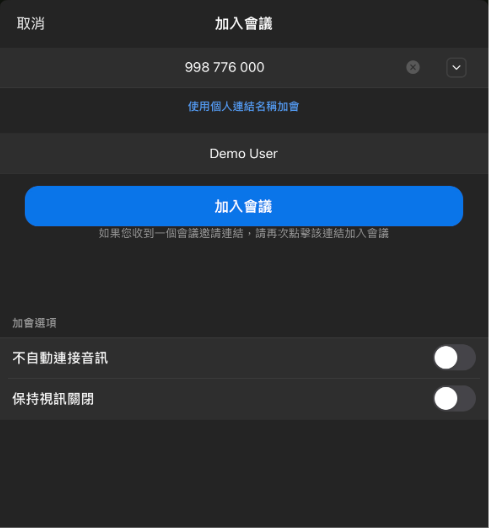
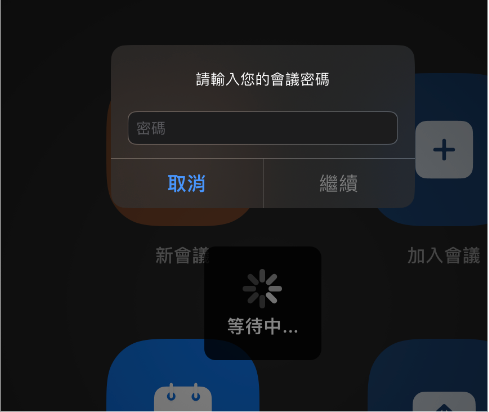
桌上型/筆記型裝置-版本:5.14.7(18149)
移動型裝置-版本:5.14.7(8043)
版本:5.14.7(8043)
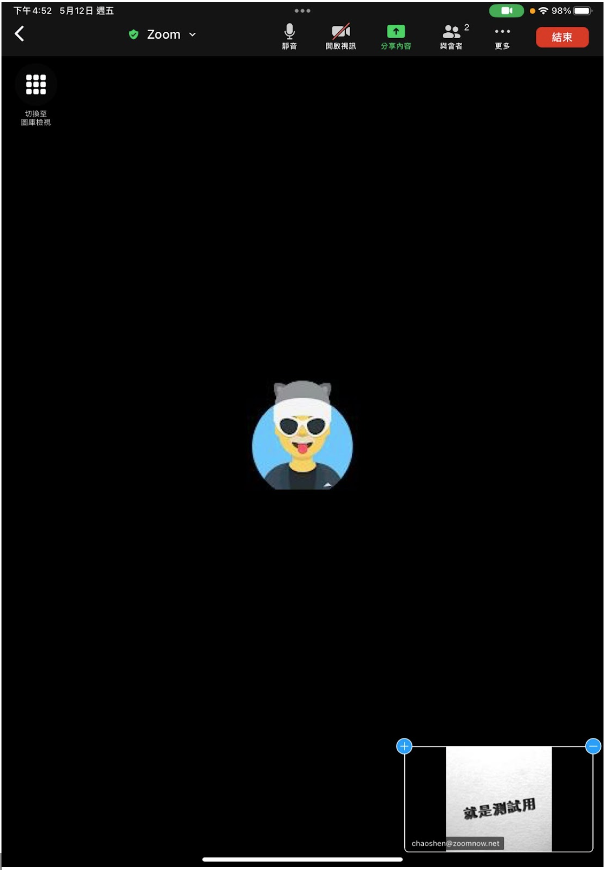
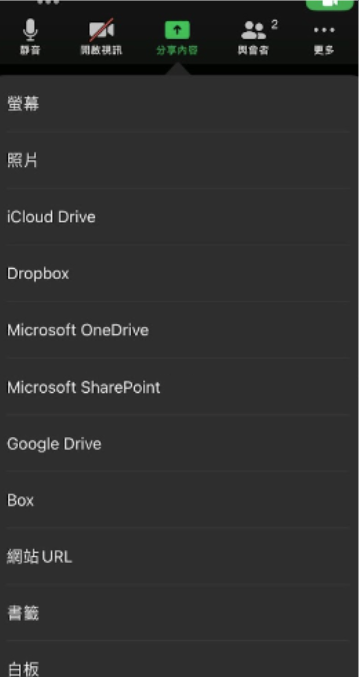
分享內容
與會者設定
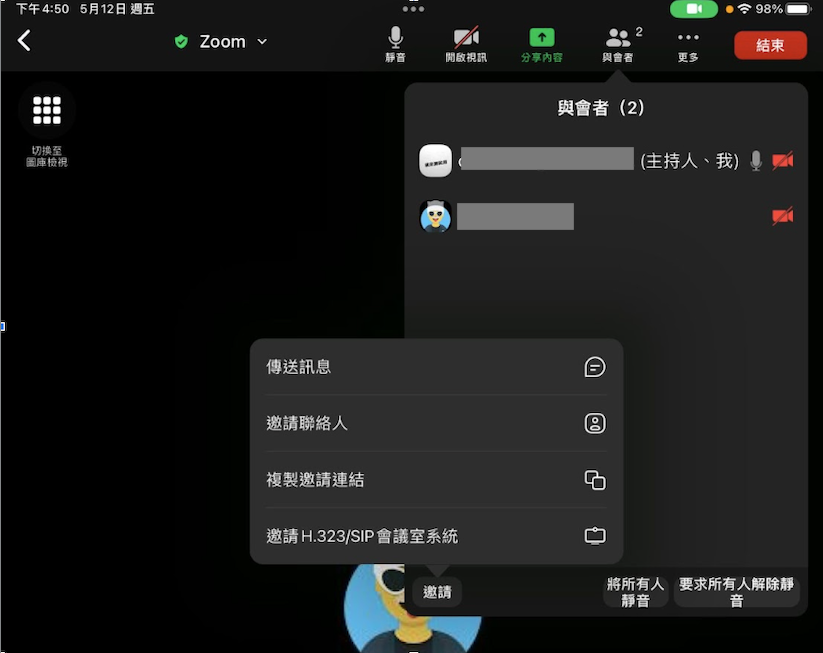
更多設定
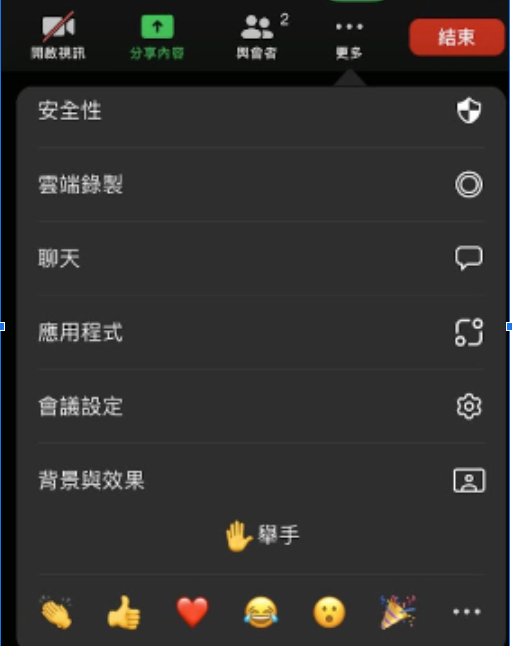
會議安全性設定
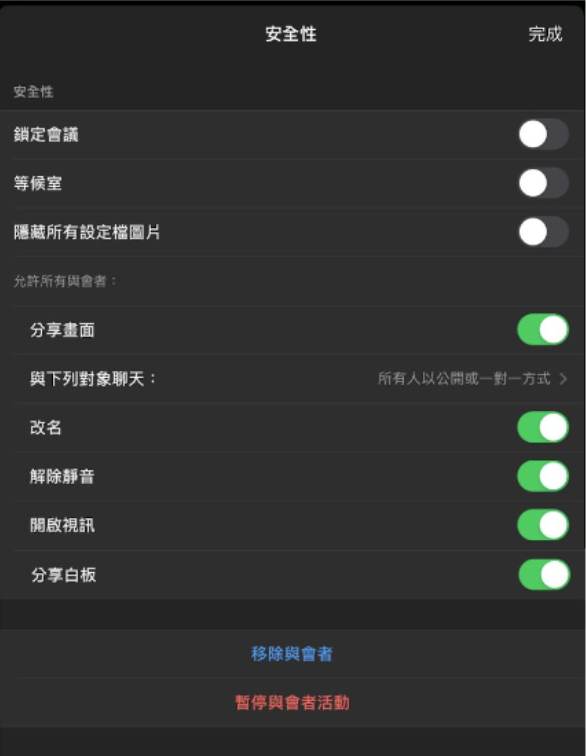
會議聊天
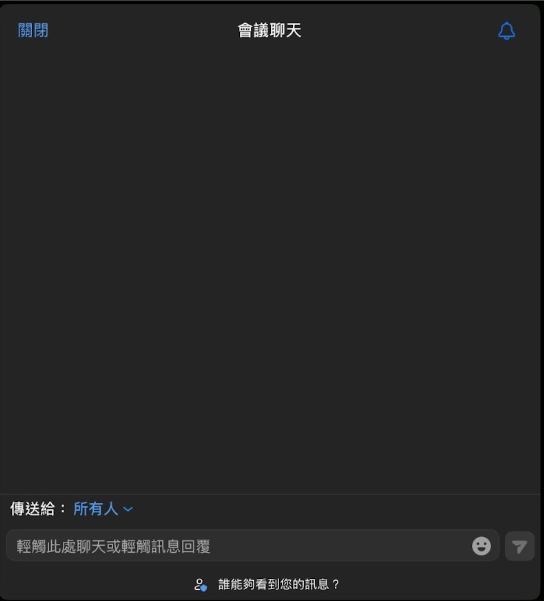
會議設定
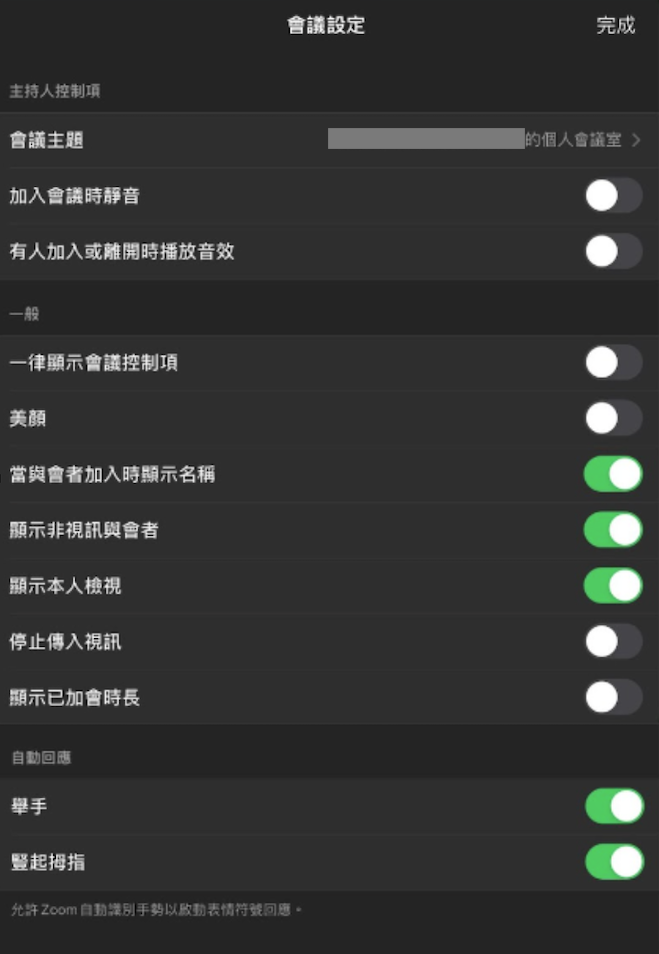
版本:5.14.7(18149)
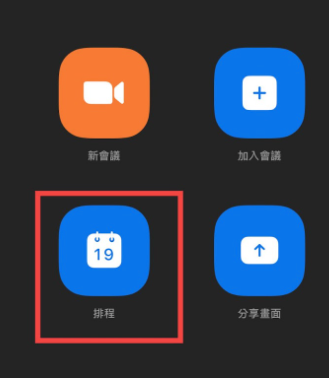
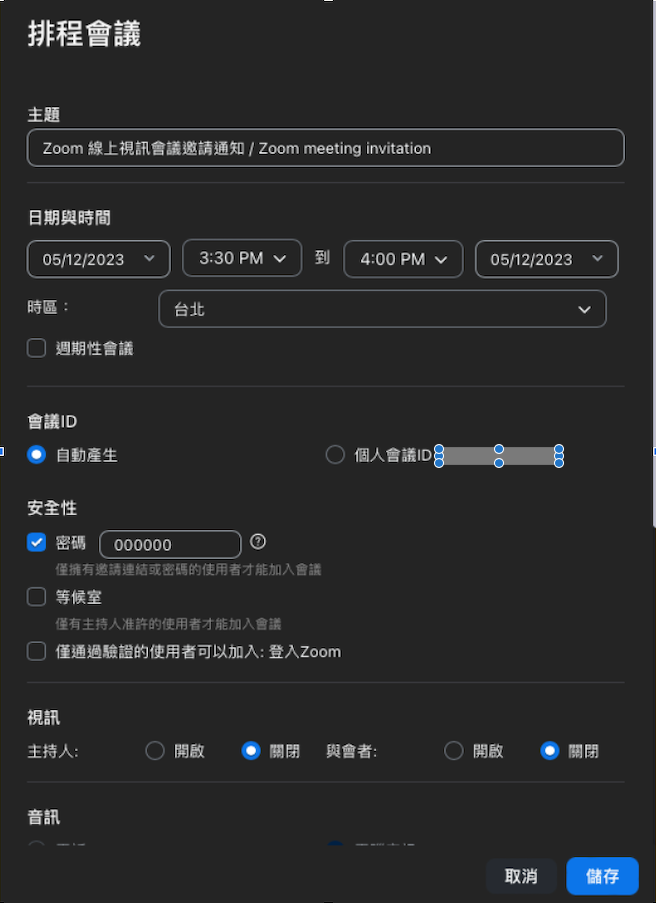
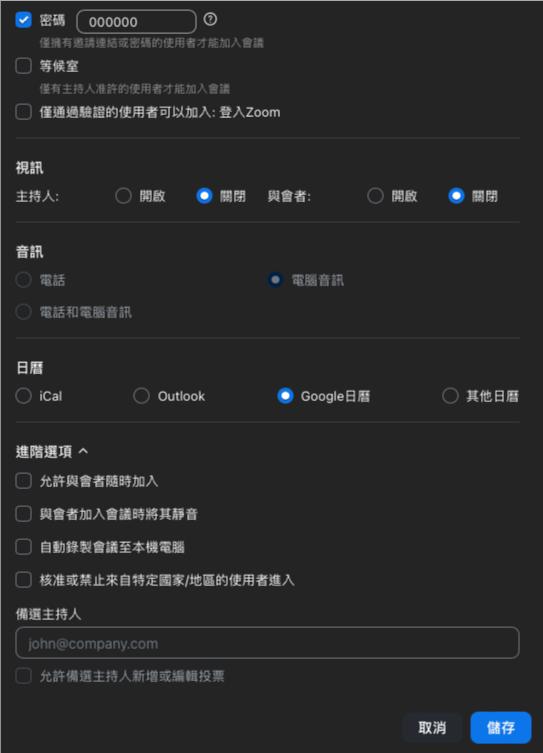
版本:5.14.7(18149)
主要畫面
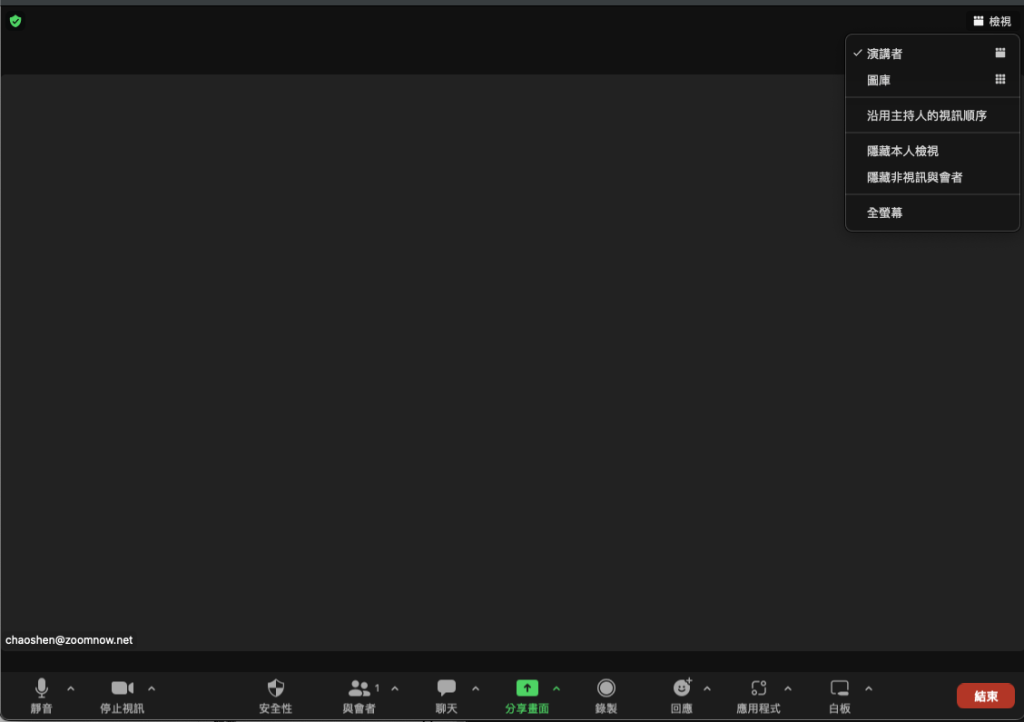
音訊設定
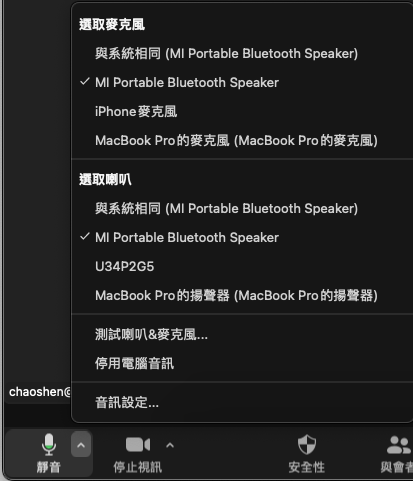
視訊及虛擬背景設定
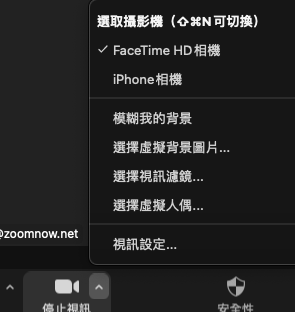
安全性設定
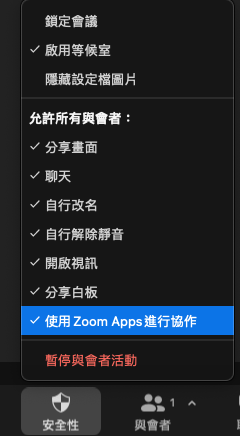
與會者管理與會議聊天
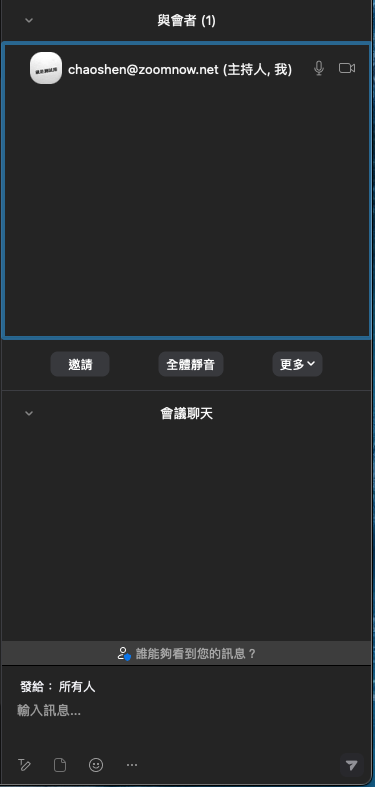
分享畫面
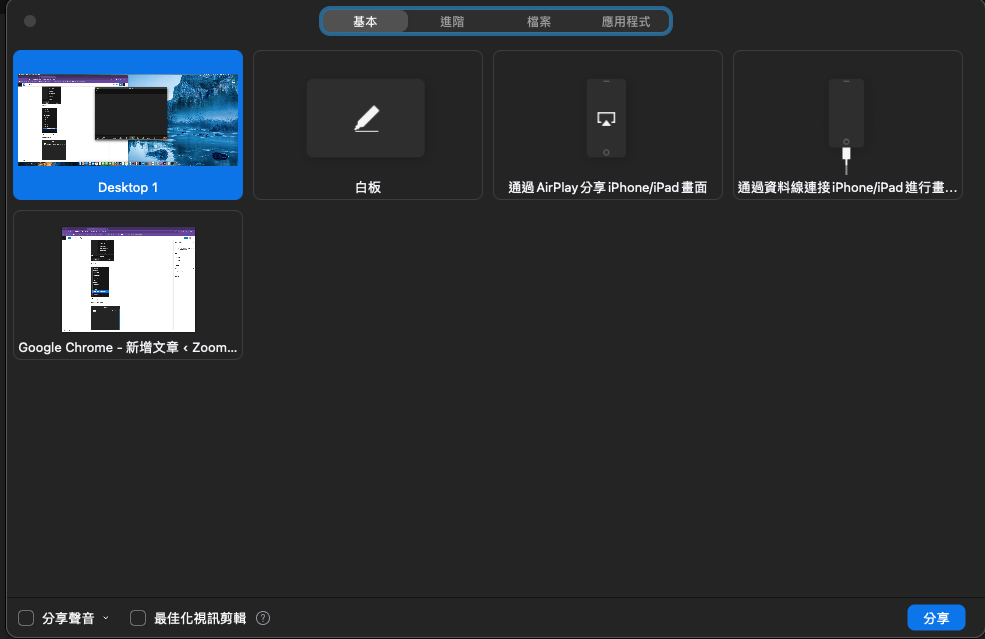
版本:5.14.7(18149)
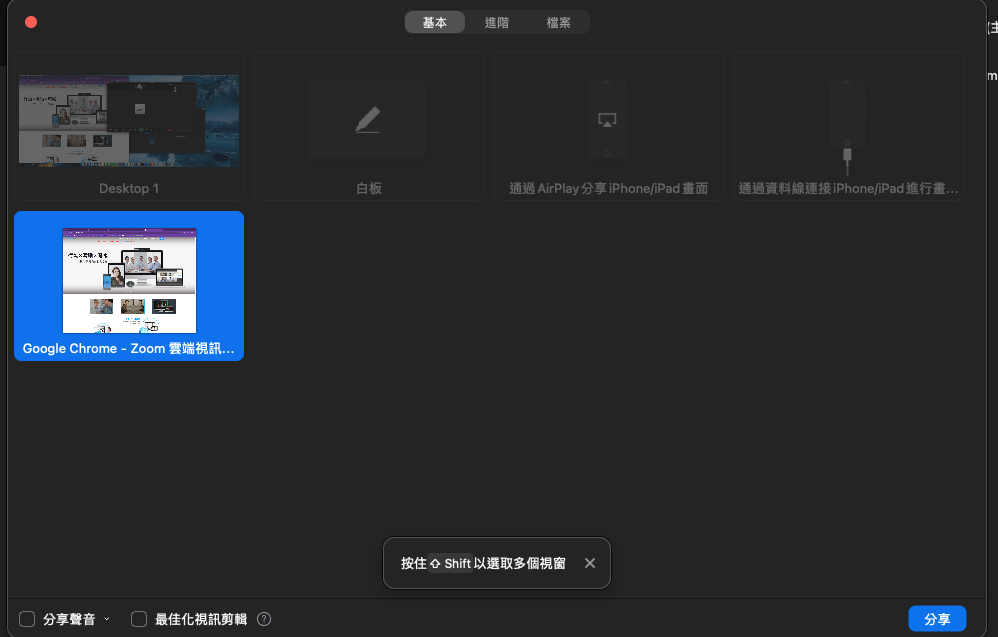
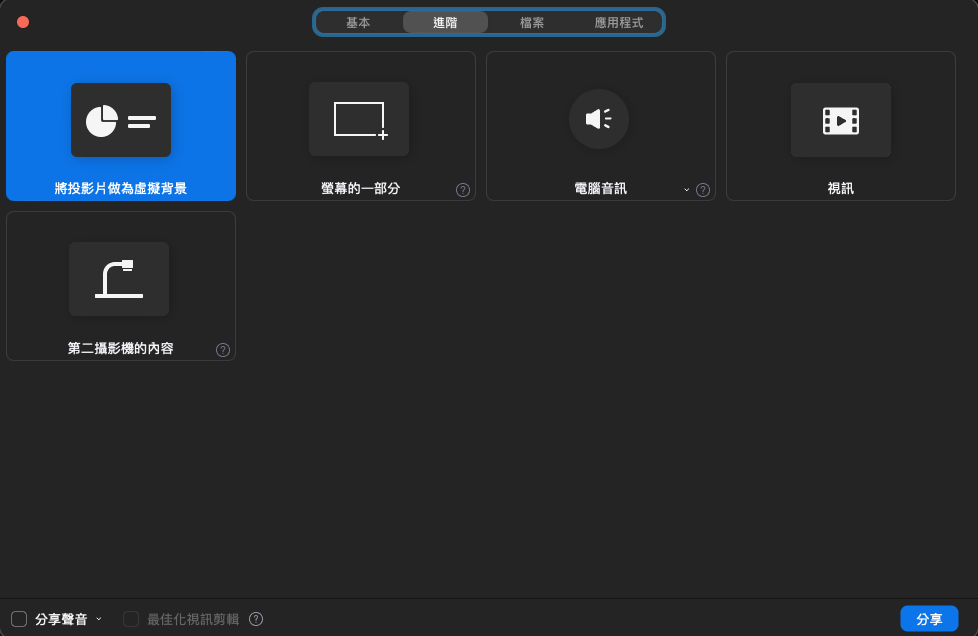
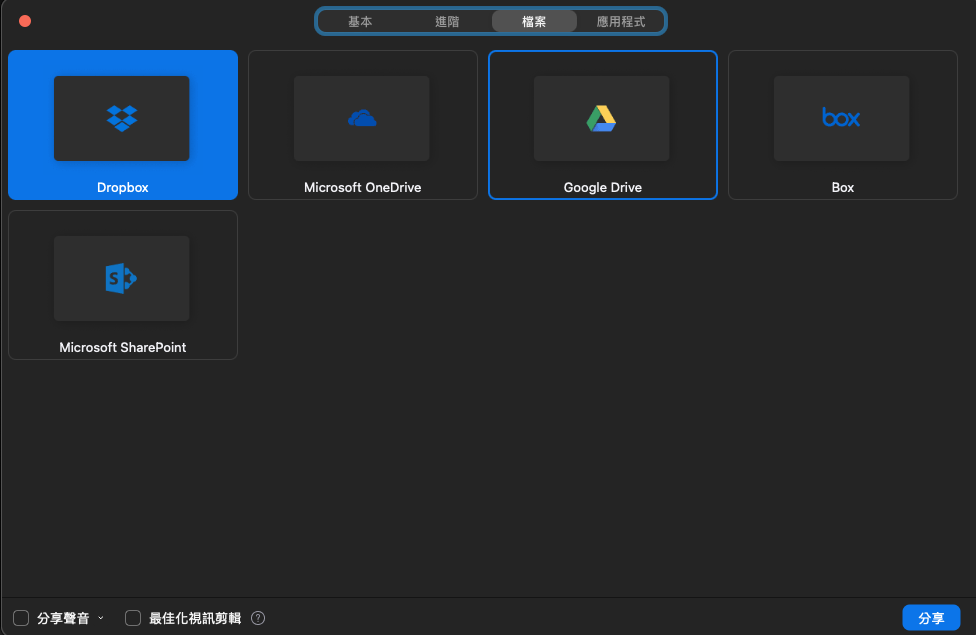
選擇分享
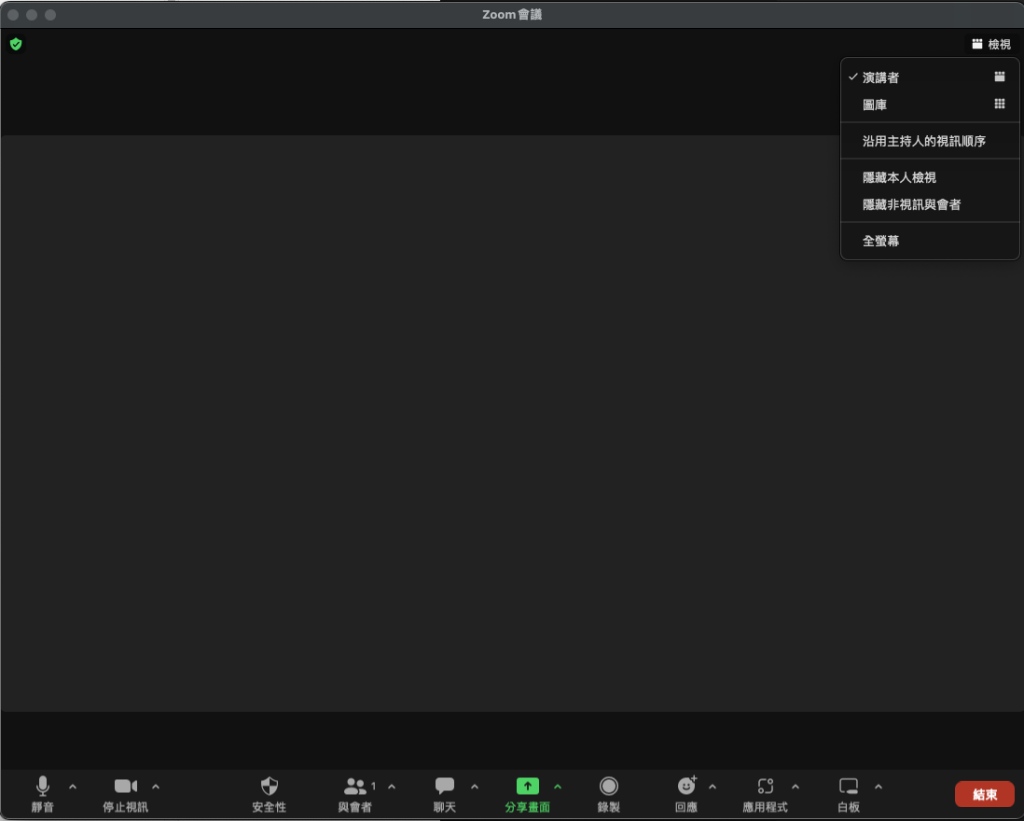
其他參與者的畫面
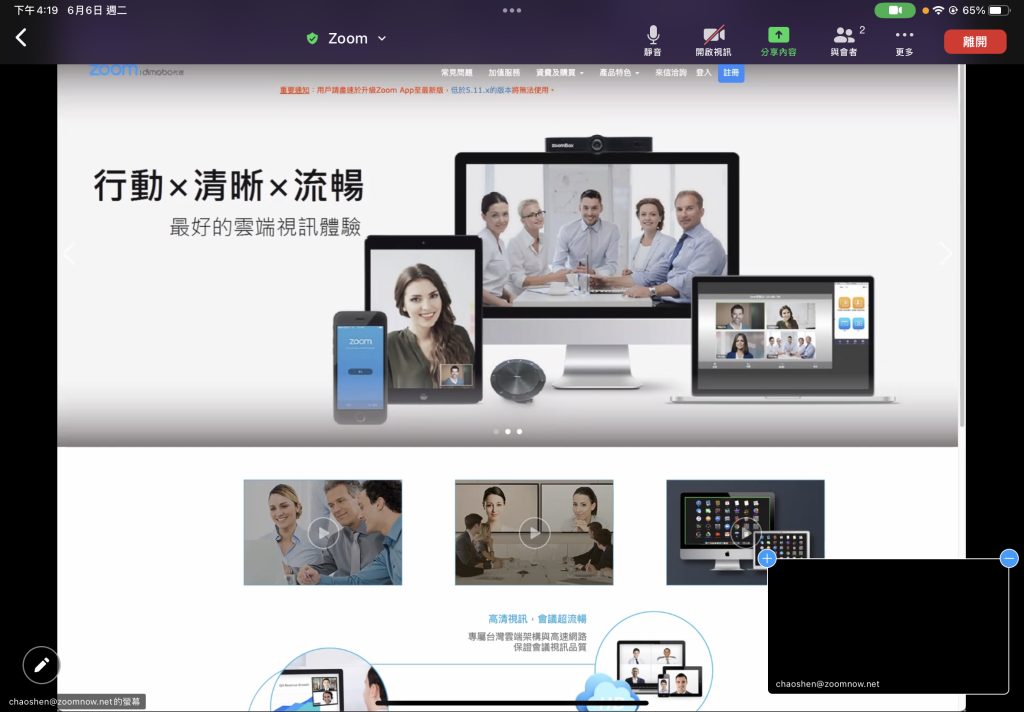
增加註記
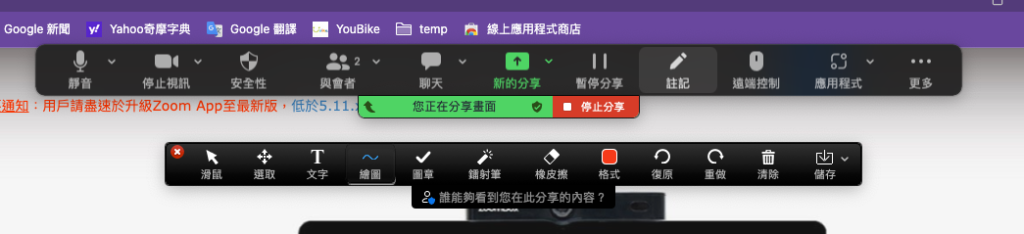
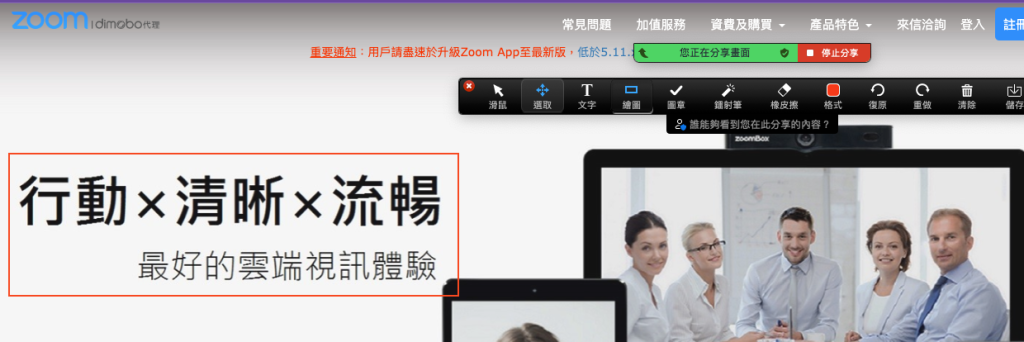
其他參與者的畫面
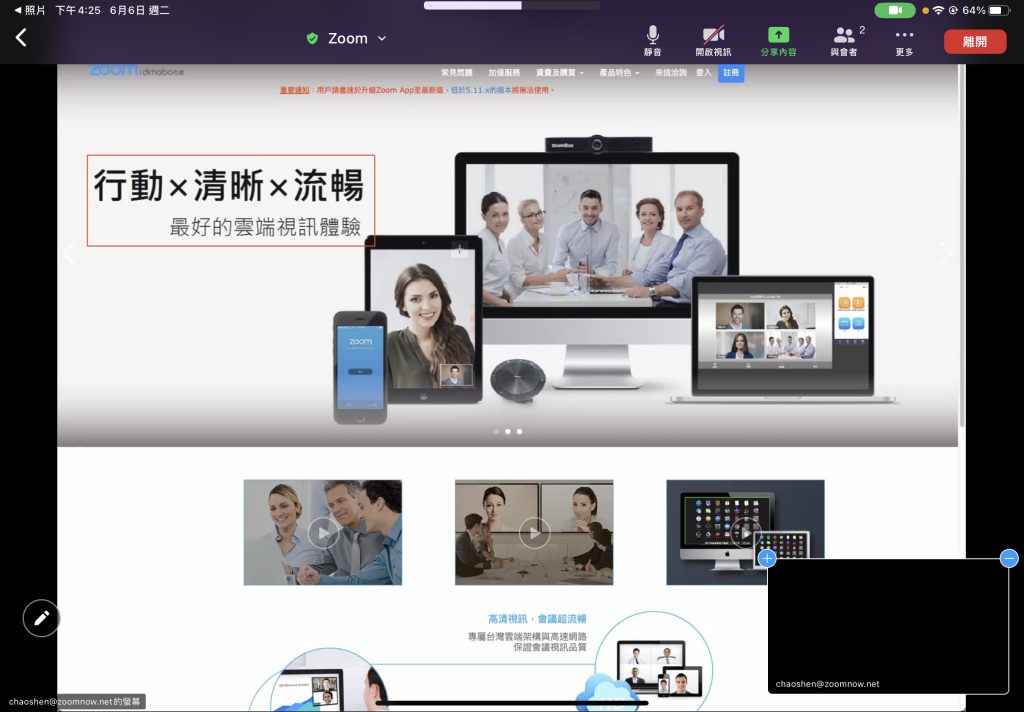
其他選項:
1。進階
2。檔案
版本:5.14.7(8043)
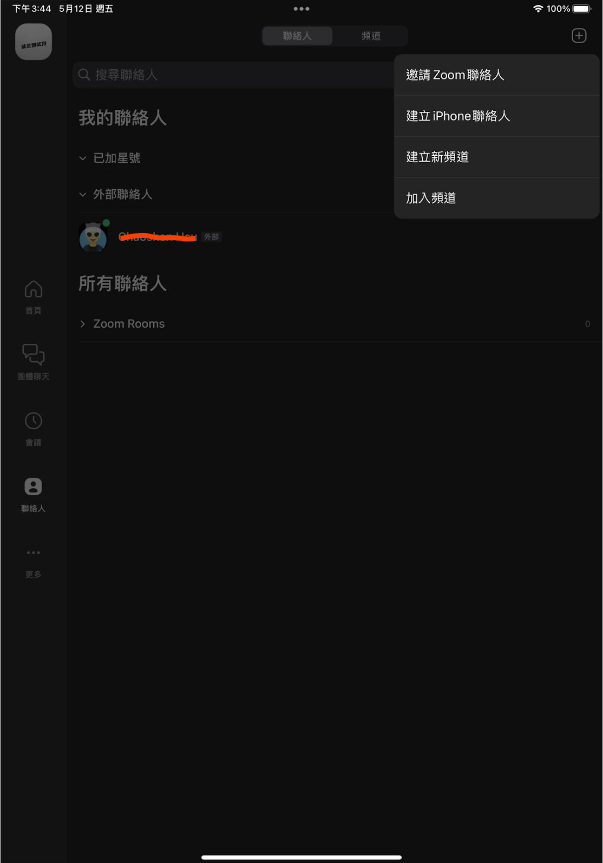
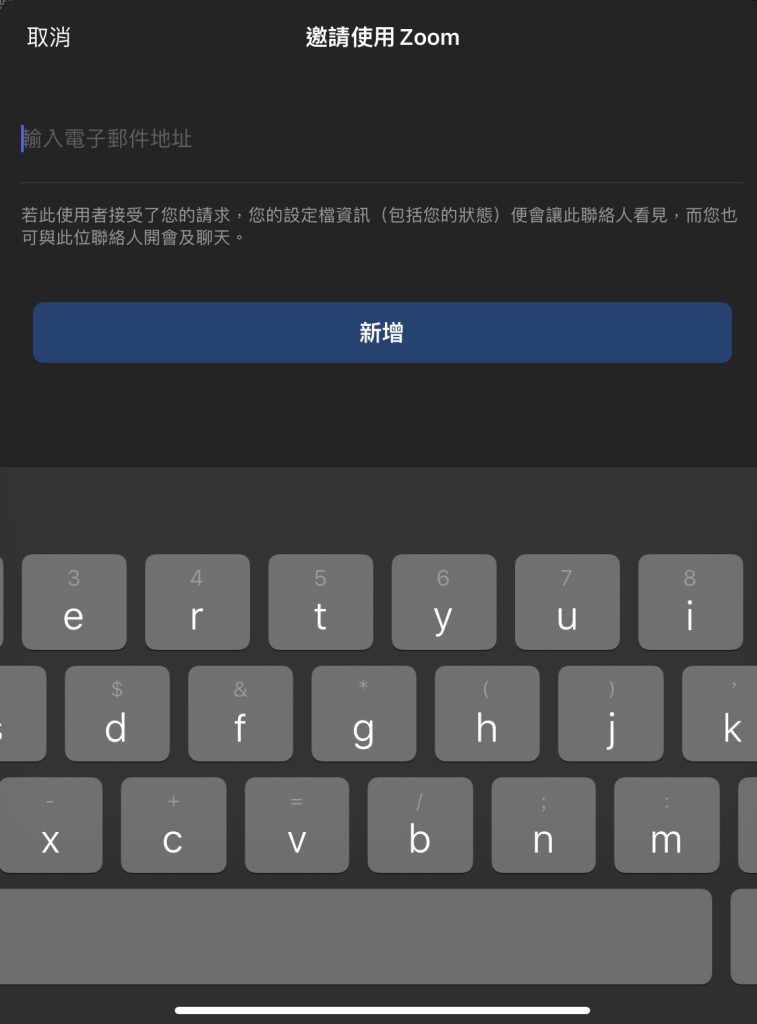
2. 建立iPhone 聯絡人(新增聯絡人至移動裝置中)
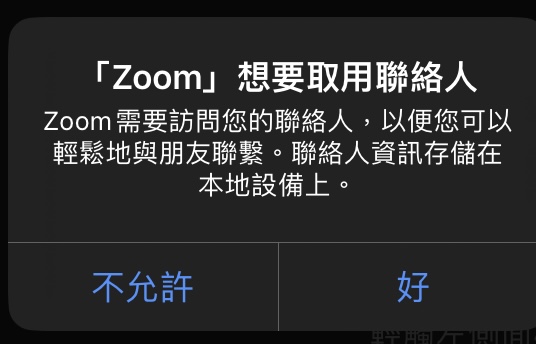
版本:5.14.7(8043)
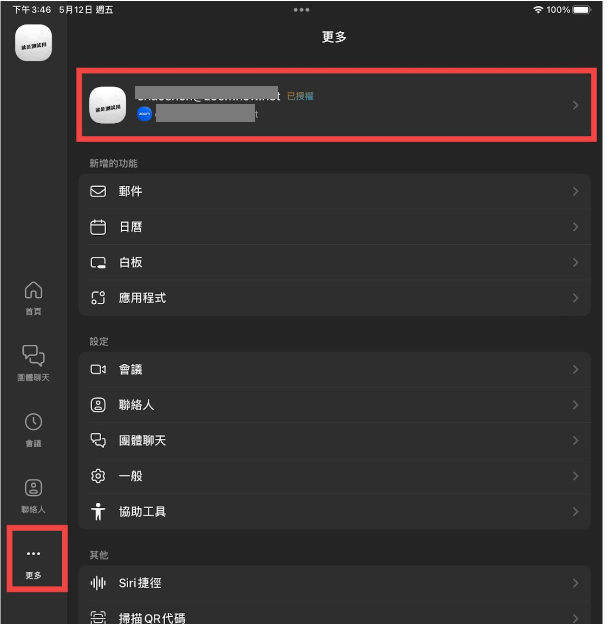
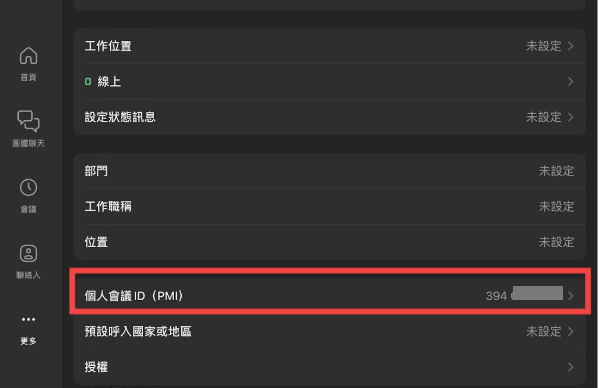
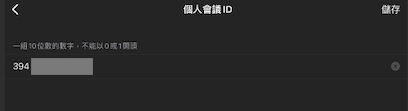
摩百數位官網後台提供之會議紀錄下載檔案為CSV格式,其編碼方式為UTF-8。
如您直接點擊該CSV檔案並透過Microsoft Excel軟體開啟,可能出現中文無法正確顯示,當Excel軟體預設開啟檔案編碼設定為ANSI編碼,將會出現亂碼情況。
如您透過上述方式開啟而內容呈現為亂碼,建議可選擇下方任一方式開啟:
1. 先用記事本或其他文字編輯軟體(例如:Notepad++)開啟CSV檔案,然後再另存為 ANSI編碼之CSV 檔案,之後再以 EXCEL 開啟該檔案。
2. 先執行Excel軟體,新增空白活頁簿,並在上方功能選項中點選「資料」–>「取得外部資料」–> 「從文字檔」 –> 「選擇csv文件」,找到及選擇您要讀取的CSV檔後,按下”匯入” 按鈕,在「匯入字串精靈」對話框中選擇檔案原始格式65001:Unicode(UTF-8) 即可。如果您的Excel版本為2019或是Excel 365,則是從上方功能選項中點選「資料」–>「取得及轉換資料」–>「從文字/CSV」,找到及選擇您要讀取的CSV檔後,按下"匯入"按鈕,在對話框中,於"檔案原點"處選擇65001: Unicode(UTF-8) 即可。
為提高註冊連結的安全性。自2022年7月1日起Zoom會議及網路研討會等所有帳戶,註冊者將不再在其網路瀏覽器的註冊確認頁面上看到加入資訊(鏈接、會議密碼等),並且系統將要求他們參考確認電子郵件以瞭解詳細資訊。出席者將如往常一樣在發送給他們的確認電子郵件中找到加入連結。請參閱下圖。
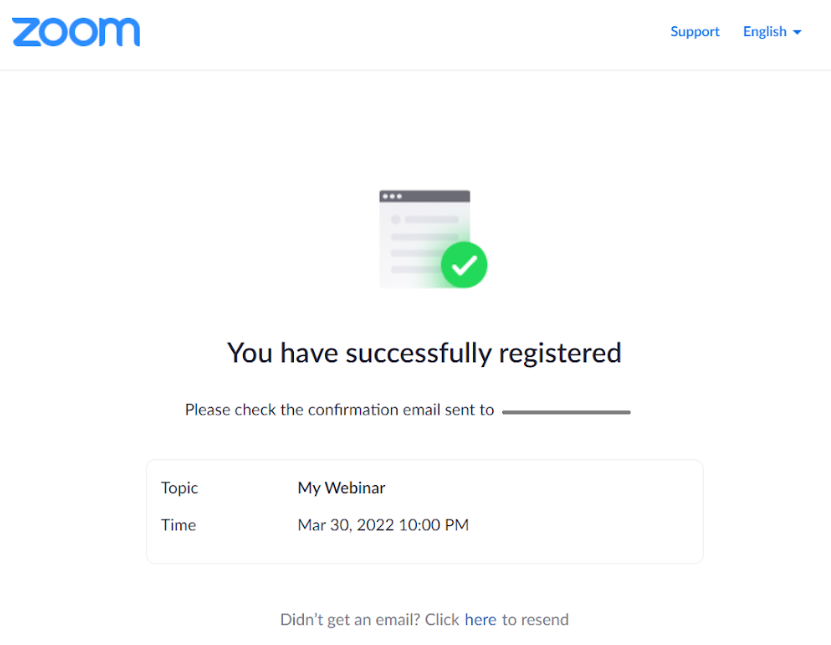
此更改將有助於防止攻擊者使用他們無法親自控制的電子郵件地址獲取註冊連結,並限制不受歡迎的訪客加入會議或網路研討會。
自 2022年5月2日起,Zoom 免費用戶一對一的會議將有40分鐘會議時間限制。
如需更長的會議時間,請登入您的使用帳號升級您的服務。