使用聚焦模式

聚焦模式專為線上教學環境所設計,讓學生在監督下保持專注,而不會被其他人活動影響而分心。此功能使主持人和聯席主持人可以查看所有與會者的視訊畫面,而其他與會者不會互相看到。這擴展到畫面分享,主持人和聯席主持人可以查看和切換每個與會者的分享畫面,而與會者只能查看自己的內容。如果主持人需要與他人分享會者的內容,他們可以輕鬆的開始與其他人分享與會者的畫面。
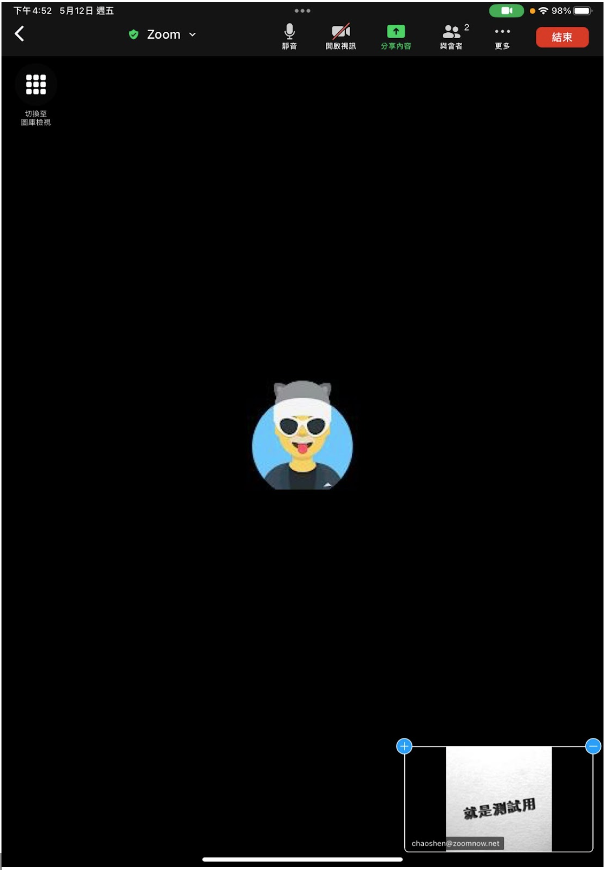
除了主持人、聯席主持人和主持人聚焦的與會者之外,處於聚焦模式的與會者仍然可以看到自己的視訊畫面,但只能看到其他與會者的姓名、他們的非語言回饋或反應,並在取消靜音時聽到他們的聲音。

先決條件:作為主持人開始會議

Zoom應用程式版本:
Windows:5.7.3或更高版本
macOS:5.7.3或更高版本
注意:舊版本的與會者仍受聚焦模式的影響(他們的視訊畫面對其他人無效,視訊和分享畫面僅對主持人可見),但不會看到有關聚焦模式的任何通知。只有主持人電腦必須使用所需的Zoom版本才能啟動聚焦模式。

啟用聚焦模式:

  1. 登入https://zoom.us/
    ※提醒您,由於各區方案包裝不相同,除此設定外,其他會員設定請至https://zoomnow.net進行設定
  2. 點選右上角我的帳戶
  3. 設定
  4. 會議中進階>開啟「Focus Mode」(參考下圖)

在會議中使用聚焦模式( Focus Mode ):

以會議主持人或聯席主持人身份使用聚焦模式:
1. 作為主持人開始會議。
2. 點擊會議控制面板的更多 。
3. 點擊啟動聚焦模式(參考下圖),並點擊開始以確認,或勾選不再詢問我以跳過此確認。

與會者的分享畫面僅主持人和聯席主持人可見,但主持人也可以允許所有其他與會者查看:

1. 點擊分享畫面右側的向上箭頭。
2. 在可看見分享畫面的對象中,點擊全體與會者。
3. (可選)要返回僅主持人和聯席主持人可查看分享畫面,請選擇僅限主持人。
注意:這些選項僅在聚焦模式下可用。

聚焦模式示意圖:

主持人/聯席主持人畫面:可看見所有與會者視訊畫面

與會者畫面:無法看到其他非聚焦的與會者視訊畫面,僅姓名

Windows、macOS和Linux的系統要求

基礎系統運作:

  • internet網路連線:有線/無線網路或wireless(3G or 4G/LTE)
  • 喇叭或麥克風:內建或USB 外接/無線藍芽喇叭麥克風(Bluetooth)
  • 視訊鏡頭或高畫質外接視訊鏡頭:
  • 內建/USB 外接或HD cam 或 HD camcorder + 擷取卡(video-capture card)

注意:請參考支援裝置supported devices

支援系統:

  • macOS X with macOS 10.9 或更新版本
  • Windows 10 (注意:需以Windows 10 Home、Pro或 Enterprise運作。不支援S Mode。)
  • Windows 8 或 8.1
  • Windows 7
  • Ubuntu 12.04 或 更高
  • Mint 17.1 或 更高
  • Red Hat Enterprise Linux 6.4 或 更高
  • Oracle Linux 6.4 或 更高
  • CentOS 6.4 或 更高
  • OpenSUSE 13.2 或 更高
  • ArchLinux (僅支援64-bit )

支援tablet 和行動裝置:

  • iOS 和 Android 裝置
  • Blackberry(黑莓機)裝置
  • Surface PRO 2 或更高版本;運行 Windows 8.1 或更高版本

注意:以Windows 10運作的Tablet PC設備須以Windows 10 Home、Pro或Enterprise。支援S Mode;Tablet PCs 僅支援Zoom電腦版運用程式。

支援的瀏覽器:

  • Windows:Internet Explorer 11+、Edge 12+、Firefox 27+、Chrome 30+
  • macOS:Safari 7+、Firefox 27+、Chrome 30+
  • Linux:Firefox 27+、Chrome 30+

注意:Zoom的某些功能在Internet Explorer瀏覽器(網頁模式)可能無法使用。 

處理器以及RAM需求:

 MinimumRecommended
處理器Single-core 1Ghz或更高Dual-core 2Ghz 或更高 (Intel i3/i5/i7 or AMD equivalent)
RAMN/A4 Gb

注意:當使用雙核或單核 CPU 的筆電共享螢幕時,每秒幀數會降低(約5 frames / 秒)。我們建議使用四核的處理器或更高版本,以達筆電的理想螢幕共享狀態;Linux 需要處理器或顯示卡能支援 OpenGL 2.0 或更高版本。

High-DPI 支援:

  • 支援 Zoom version 3.5 或更高版本

Zoom會議以及Webinar嘉賓(panelists)建議頻寬:

一對一視訊會議:

  • For high-quality video:600kbps (up/down)
  • For 720p HD video:1.2Mbps (up/down)

多人視訊會議:

  • For high-quality video:1.0 Mbps/600kbps (up/down)
  • For 720p HD video:2.6Mbps/1.8Mbps (up/down)
  • 圖庫顯示模式 (gallery view) receiving:2.0Mbps (25 views), 4.0Mbps (49 views)
  • 僅螢幕共享 (未顯示視訊縮圖):50-75kbps
  • 螢幕共享加上視訊縮圖顯示:50-150kbps
  • 僅音訊VoiP:60-80kbps


Webinar網路研討會與會者的建議頻寬:

  • 嘉賓(panelists)有啟用視訊:high-quality video:600kbps (down) ;720p HD video:1.2-1.8Mbps (down)  
  • 僅螢幕共享(未顯示視訊縮圖):50-75kbps (down)
  • 螢幕共享加上視訊縮圖顯示:50-150kbps (down)
  • 音訊 VoiP:60-80kbps (down)

邀請H.323/SIP會議室系統參加會議

H.323/SIP 裝置連接器(RC)允許您從 Zoom 會議室利用分配給H.323/SIP 裝置的IP或SIP UR連接到 H.323 或 SIP系統。

先決條件:

• 需先購買Pro會議室方案
• 至少一個 Room Connector 裝置連接服務
• 裝置必須具有外部公開 IP 或 SIP URI
• 您的網路防火牆必須允許對設備進行外部呼叫
• 使用撥出功能需要 Zoom 3.5 或更高版本。

邀請 H.323/SIP 會議室系統:

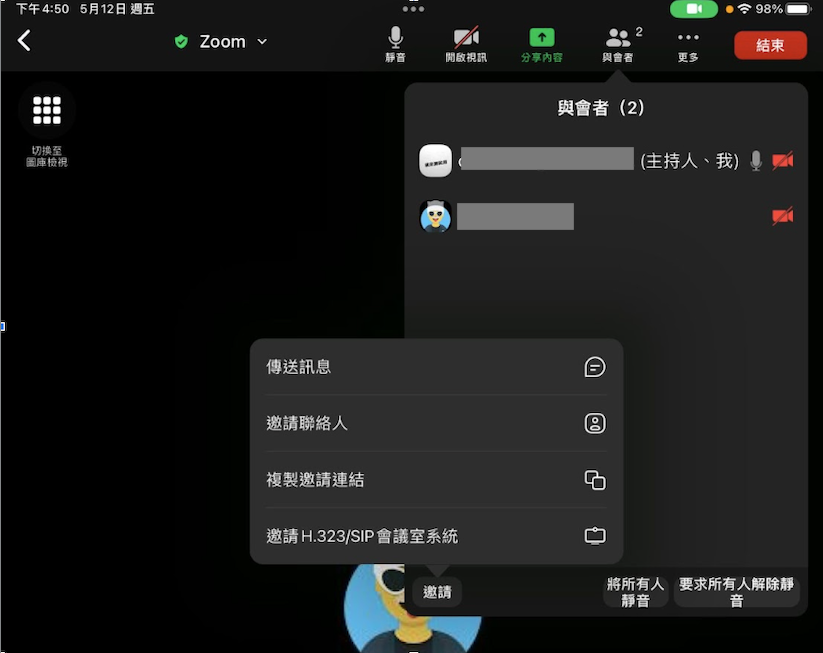
1. 登錄Zoom應用程式。
2. 開始或加入會議。
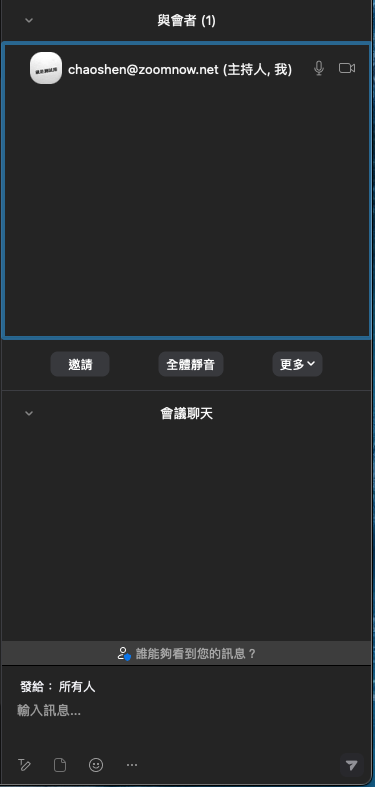
3. 點擊控制面板中的與會者
4. 點擊與會者視窗下方的邀請
5. 點擊會議室系統選項。
6. 選擇撥出選項。
7. 輸入H.323或SIP設備的IP或 SIP URI。
8. 選擇您希望撥打的電話類型 – H.323 或 SIP。
9. 按呼叫

設定撥出到H.323裝置的連線速度:

預設的連線速度為1920kbps(最大)。要在使用Zoom撥出功能時設定連線速度,您可在撥號時輸入速度字串,如下例所示。
[IP address];speed=768k
[IP address];speed=768000
[IP address]##[E.164 address];speed=1472k

在撥出時向H.323裝置傳送DTMF音:

要連接到參與方號碼、會議號碼或 e.164 地址的閘道、MCU 或其他 H.323/SIP 硬體時發送 DTMF 音,您可在撥號時輸入以下資訊。
[IP地址]; dtmf=[DTMF 音調]
• DTMF 音有 1 秒的間隔
• 輸入“,”將在DTMF音調之間暫停 1 秒
例如:
裝置 IP 地址:162.255.36.11
會議號:15562
密碼:622
撥號:162.255.36.11;dtmf=15562#,,622#
• 撥打 IP 地址 162.255.36.11
• 發送 DTMF 音 ‘1’ ‘5’ ‘5’ ‘6’ ‘2’ ‘#’ pause pause ‘6’ ‘2’ ‘2’ ‘#’
添加通話速度和 DTMF 音調(使用上面的示例):
所需通話速度:768 kbps
撥號:162.255.36.11;dtmf=15562#,,622#;speed=768k

將PowerPoint設為虛擬背景

概述
您可以在會議中共享PowerPoint或共享Keynote簡報,也可以將簡報作為虛擬背景共享,從而獲得身臨其境的共享體驗。通過共享幻燈片作為虛擬背景,您的與會者可以查看直接在螢幕共享上添加的視訊影像。它還允許您直接從“Zoom”會議中直接選取簡報檔案。 

注意:不支持幻燈片中嵌入的聲音,轉場或動畫。 

如果主持人在本機錄影,則錄製視訊影像畫面將嵌入在幻燈片的頂部。如果主持人或其他與會者在進行本機錄影,則他們必須至少在5.2.0或更高版本上才能將視訊影像嵌入到幻燈片中。如果它們的版本低於 5.2.0或進行雲端錄影,則該錄影影片將把幻燈片和視訊影像記錄為普通的畫面分享形式。 

此功能目前處於測試階段,所有客戶都可以使用。如果您不希望自己的帳戶使用此功能,請聯繫Zoom支持以請求禁用此功能。 

先決條件
分享者要求
⦁ 適用於Windows的Zoom 應用程式版本5.2.0(42619.0804) 或更高版本
⦁ 適用於macOS的Zoom 應用程式版本5.2.0(42634.0805) 或更高版本
⦁ 確保您的電腦符合⦁ 虛擬背景的⦁ 系統要求
⦁ 電腦主機有安裝PowerPoint
⦁ 電腦主機有安裝的Keynote(僅適用於macOS)


觀看者要求
⦁ Zoom電腦應用程式
⦁ Windows:5.2.0(42619.0804) 或更高版本
⦁ macOS:5.2.0(42634.0805) 或更高版本
⦁ Linux:5.2.0(440215.0803) 或更高版本
⦁ Zoom App
⦁ Android:5.2.0(42588.0803) 或更高版本
⦁ iOS:  5.2.0或更高版本
注意:如果與會者使用的版本低於上述版本,或者從瀏覽器觀看/Zoom Rooms或第3方端點加入,則他們會將幻燈片視為普通的畫面共享,並且不會將主講者視訊畫面嵌在在幻燈片上。

操作說明:

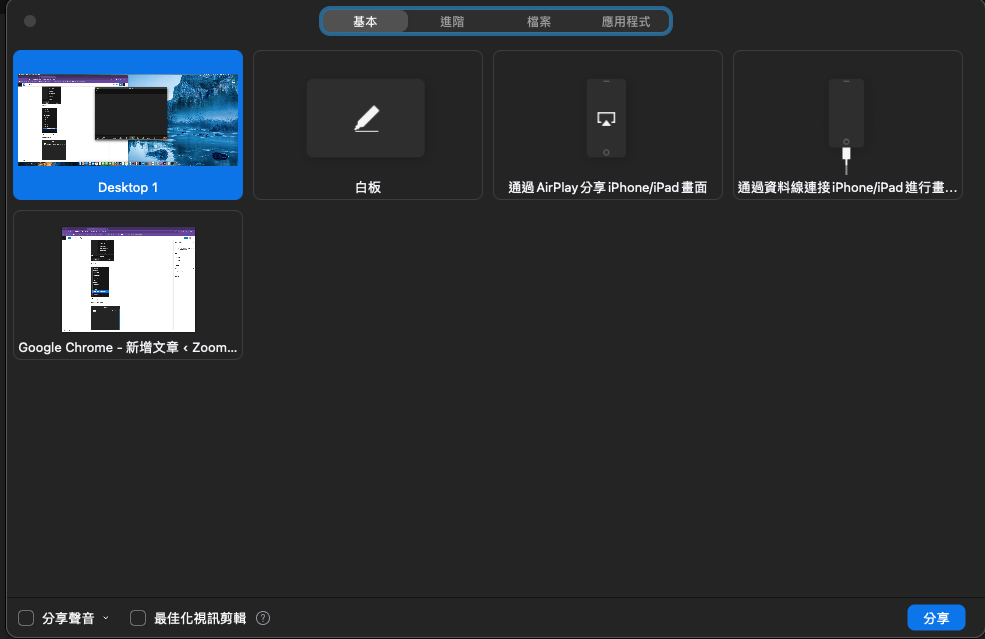
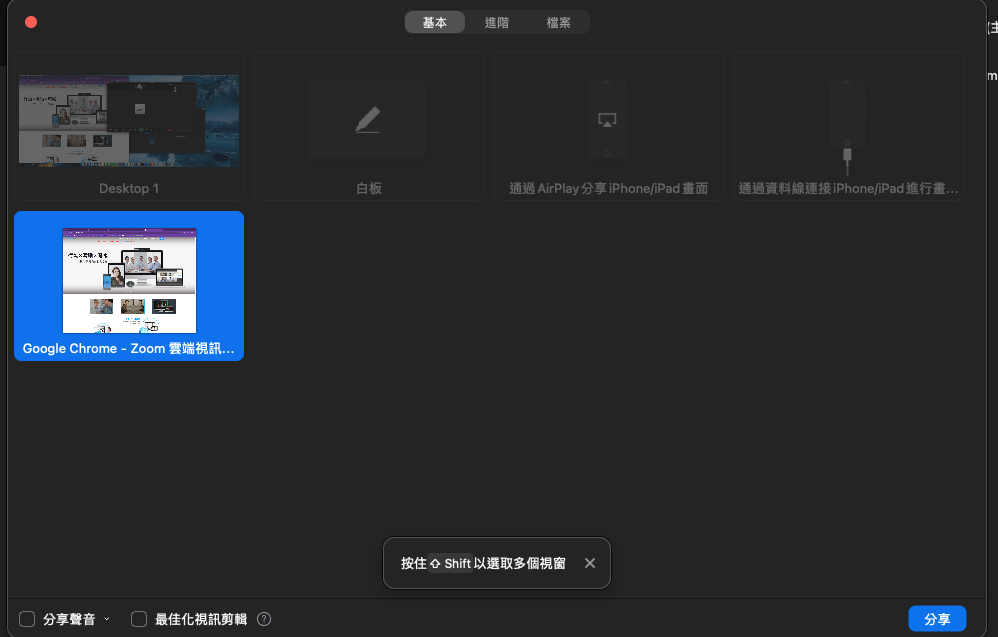
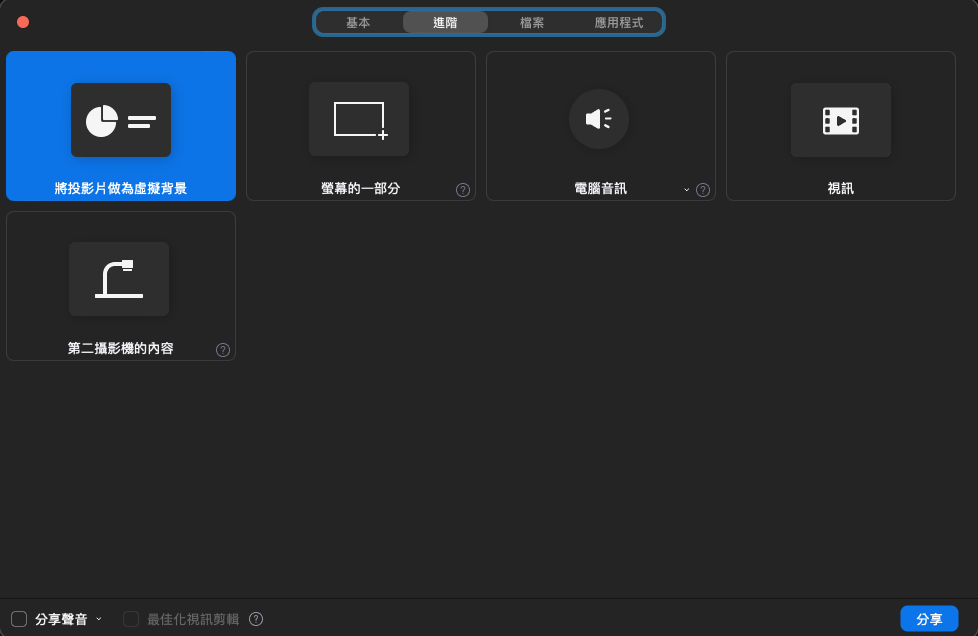
1. 點擊會議控制鍵中的分享畫面按鈕。
2. 選擇進階。
3. 選擇「將PowerPoint設為虛擬背景」。

4. 瀏覽資料夾,選擇PowerPoint文件檔案。

5.點擊打開,即會導入PowerPoint簡報畫面,如分享者有開啟視訊則畫面會顯示在簡報上方。

管理幻燈片與影像:共享開始後,您可以從會議控制介面中管理幻燈片與影像。

更換幻燈片:要瀏覽幻燈片,請使用簡報分享控制介面中的下一頁和上一頁按鈕。

要重新定位或更改影像的大小,請執行以下操作:
1.點擊簡報分享控制介面的”…”。

2.點擊調整我的視訊大小。
3.點擊並按住圖像四個角之一,然後拖曳鼠標以調整影像大小。

4.點擊並按住影像的中心,然後拖曳鼠標將影像重新放置在幻燈片上。

從幻燈片中刪除視訊影像
1. 點擊簡報分享控制介面的「…」。

2. 點擊從PowerPoint分割視訊。

3. 要將視訊影像重新添加到幻燈片上,請點擊合併視訊與PowerPoint。