方法一:
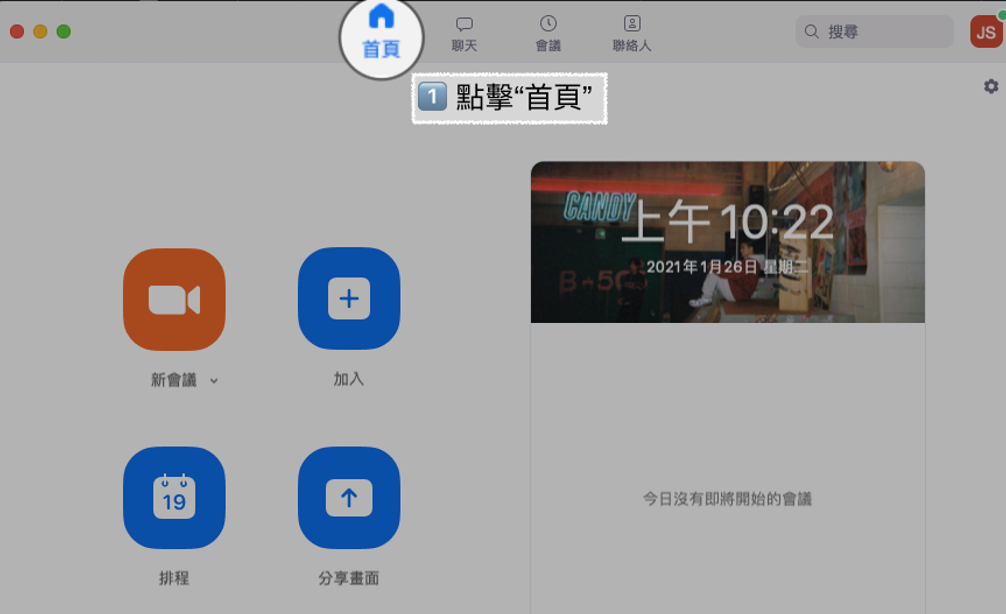
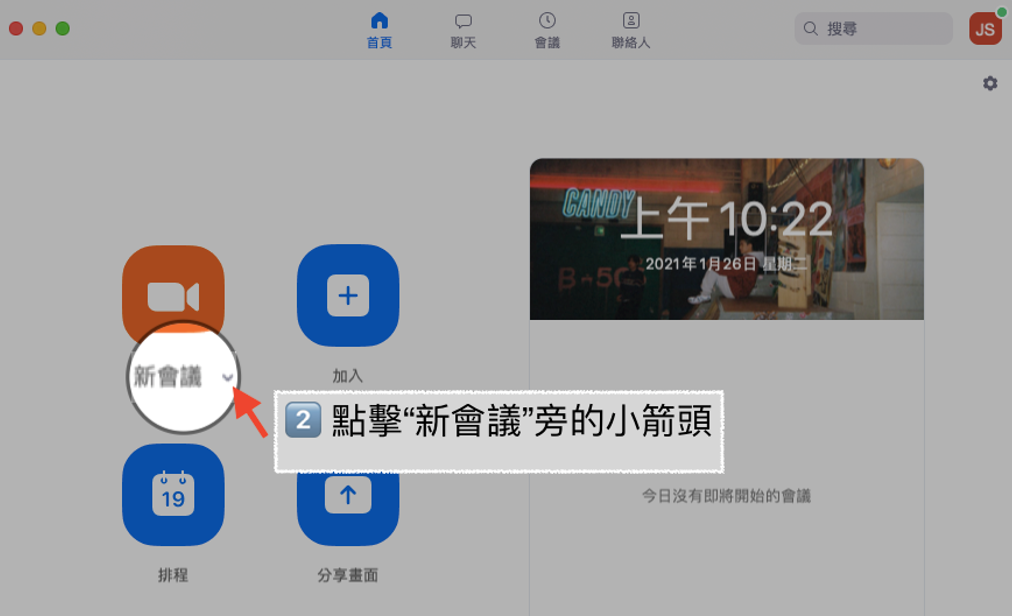
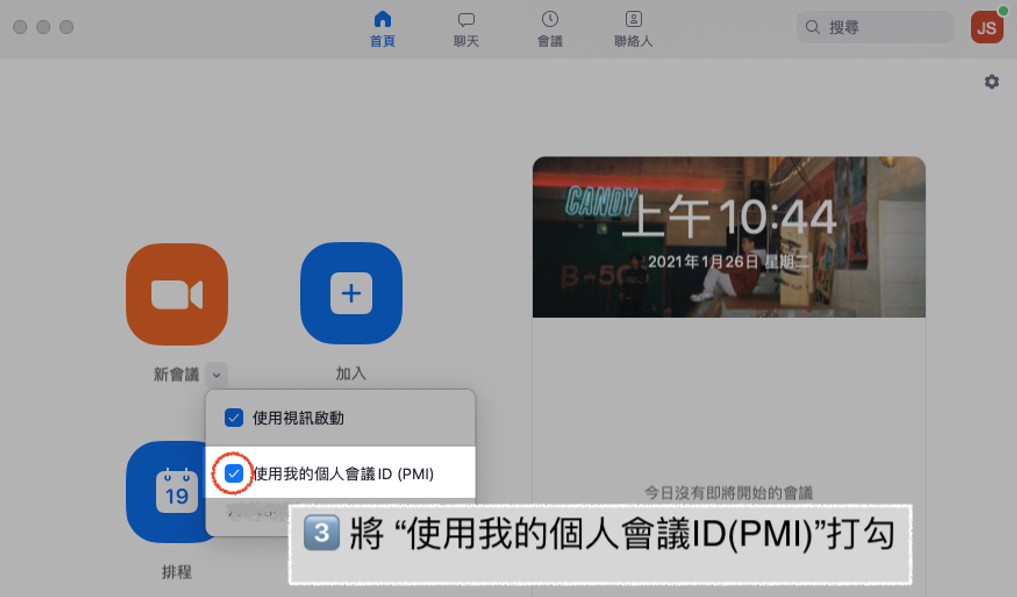
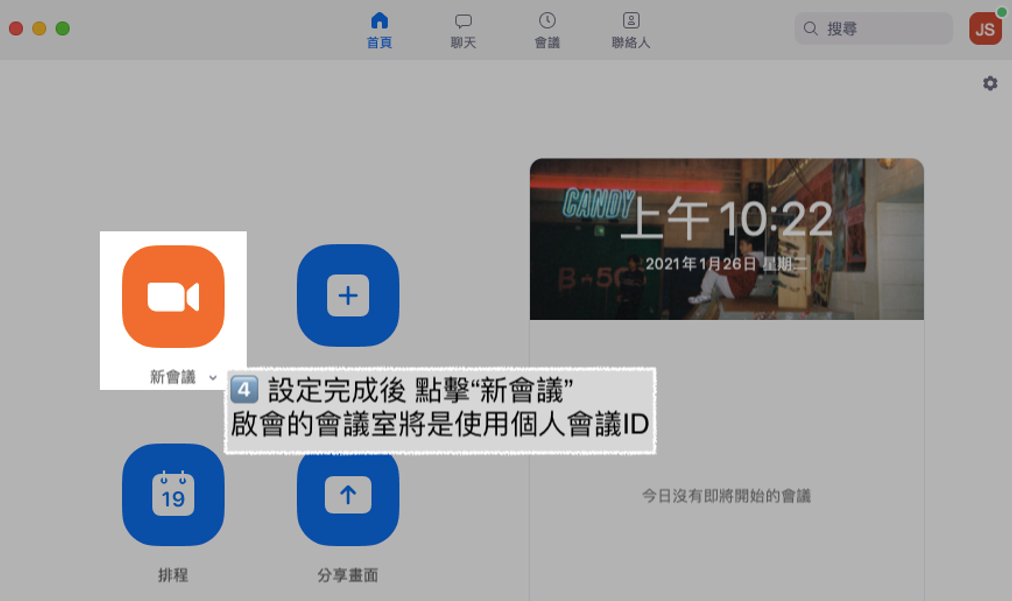
方法二:
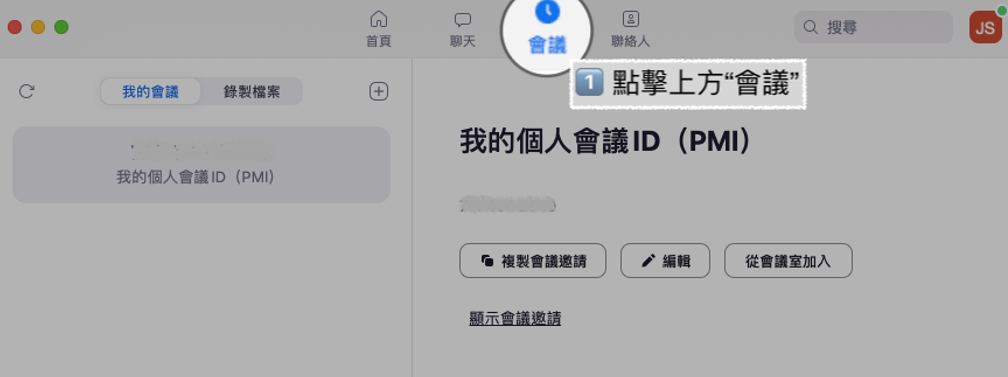
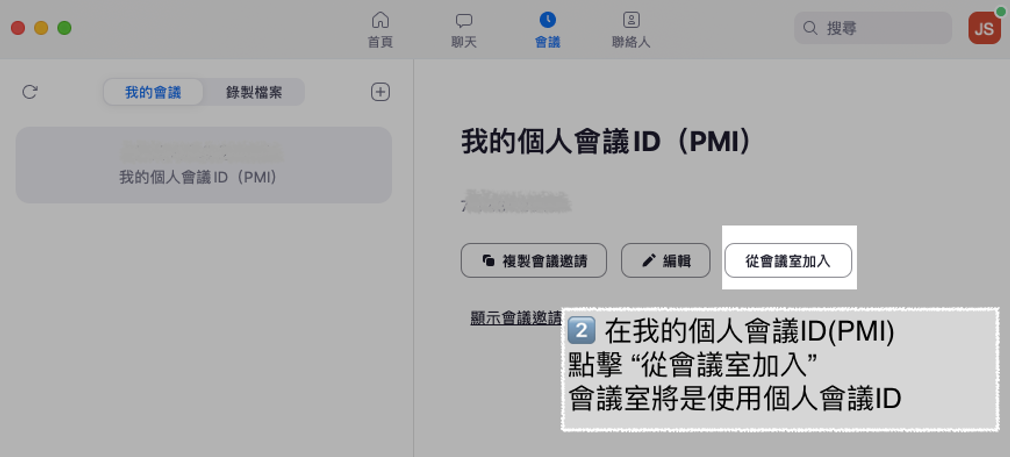
方法三:
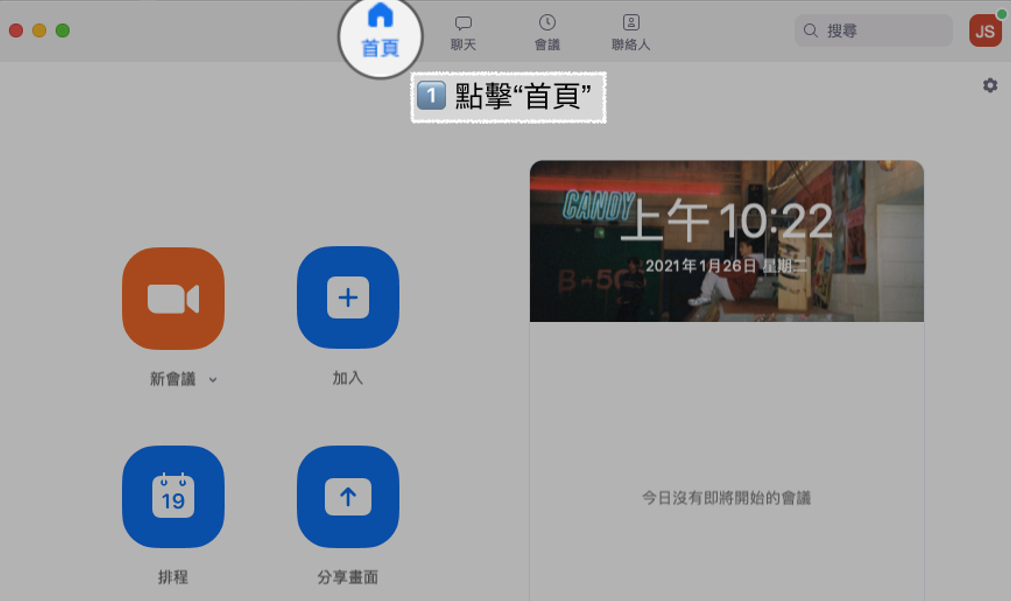
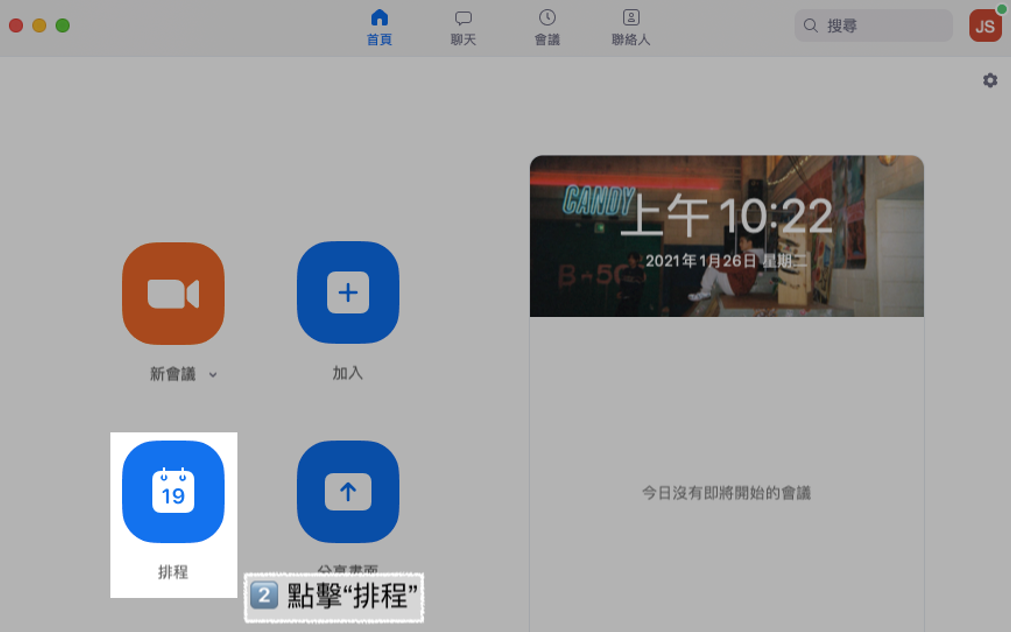
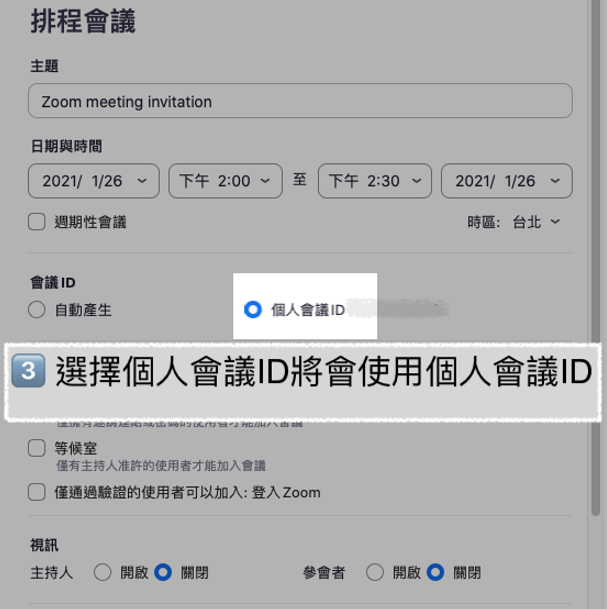
方法一:
方法二:
方法三:
By accessing or using the Zoom APIs (defined below), including within software, an application, website, tool, service, or product you create or offer using the Zoom APIs (your “Application”), you agree to the terms of this API License and Terms of Use (“API Terms”) and to comply with any accompanying documentation or other terms that apply to your use of the Zoom APIs with Zoom Video Communications, Inc. (“Zoom”, “we”, “us”, or “our”). If you are accepting these API Terms on behalf of an entity, you represent and warrant to us that you have the authority to do so (and for clarity, all other references to “you” in these API Terms refer to such entity). The term “including” means “including without limitation.”
1.Overview
1-1.Overview of Program. “Zoom APIs” means (i) any form of machine accessible application programming interface that Zoom makes available which provides access to Zoom’s services or software, including all associated tools, elements, components and executables therein, (ii) Zoom’s Client software development kits, (iii) any Zoom sample code that enables interactions with Zoom’s services or software, and (iv) documentation related to the Zoom APIs. Zoom makes available the Zoom APIs to facilitate a variety of technical connections and innovations for use in connection with Zoom’s services or software.
1-2.Applicable Agreements. The Zoom Terms of Service or Master Subscription Agreement, as applicable, the Developer Documentation, and these API Terms (collectively, the “Terms”) govern your use of Zoom APIs and by accessing or using the Zoom APIs you agree to such Terms. In the event of a conflict between these API Terms and the Zoom Terms of Service or Master Subscription Agreement, as applicable, or Developer Documentation, these API Terms control with respect to your use of the Zoom APIs.
1-3.Modification of Terms. WE MAY MODIFY THESE API TERMS AT ANY TIME, WITH OR WITHOUT PRIOR NOTICE TO YOU. YOUR CONTINUED USE OF THE ZOOM APIs FOLLOWING THE RELEASE OF A SUBSEQUENT VERSION OF THESE API TERMS WILL BE DEEMED YOUR ACCEPTANCE OF ANY MODIFICATIONS TO THESE API TERMS.
2.Use of the Zoom APIs
2-1.Authorization and License. Subject to your compliance with the Terms, Zoom grants you a limited, non-exclusive, non-assignable, non-transferable, revocable license to develop, test, and support your Application, and allow customers of Zoom’s services or software to use your integration of the Zoom APIs within your Application. You may use the Zoom APIs only as expressly permitted in the Terms. Neither these API Terms nor the availability of any information, data or other content in the Zoom APIs shall be construed to grant you a license to any Zoom trademark, service mark, logo, trade name, trade dress or slogan. Unless otherwise agreed to in writing by Zoom, you agree not to share, sell, transfer, outsource, resell, rent, lease, lend, or otherwise provide access to your Application or the Zoom APIs to anyone who is not your employee or agent, whom you have contractually bound in writing to the use and confidentiality restrictions and obligations provided herein. You also agree not to use the Zoom APIs (i) to create, design, develop, enhance, produce, sell, license, promote, market, or distribute any material, software, or content that is intended for any use other than use with Zoom’s services or software, or (ii) to recreate the features or functionality of Zoom’s services or software, or (iii) to create or distribute any derivative work (as defined in 17 U.S.C. § 101) of the Zoom APIs except as expressly permitted herein. No other licenses are granted to you by Zoom under these API Terms.
2-2.Limitations of Use. Zoom has the right to limit or suspend your use or access to the Zoom APIs in its sole discretion and without prior notice or liability to you. Limitations may include technical limitations, such as call, volume and/or rate limits, or limits on your access to some or all of the Zoom APIs. You agree to such limitations and will not attempt to circumvent them.
2-3.Your Responsibilities. You acknowledge and agree that you are solely responsible for the content, development, operation, support, and maintenance of your Application, as well as all activity related to your use of the Zoom APIs. Accordingly, you represent and warrant that your use of the Zoom APIs and Application will not infringe, misappropriate, or violate a third party’s patent, copyright, trademark, trade secret, moral rights or other proprietary or intellectual property rights, or rights of publicity or privacy, or result in the violation of any applicable laws or regulations.
2-4.Registration and Accounts. To access and use the Zoom APIs, you must register for and maintain a Zoom account.
2-5.Publishable URL for Internal Use. You may request a uniform resource locator (“URL”) that permits you and your employees or agents accessing Zoom services under your account to install and use your Application (“Publishable URL”). A Publishable URL may be provided to you in Zoom’s sole discretion. In the event a Publishable URL is provided to you by Zoom, you shall not: (i) use this Publishable URL to distribute your Application to any third parties; or, (ii) make the Publishable URL available anywhere accessible by third parties. This Publishable URL is strictly for use by you to conduct limited, private beta tests of your Application. Zoom may revoke or limit the Publishable URL at any time, without notice, in its sole discretion.
2-6.Modifications and Updates. Zoom regularly updates and adds features to the Zoom APIs and may also remove or modify features. Zoom generally explains how to use new or modified features in the associated documentation and in communications about the Zoom APIs. You acknowledge and agree that Zoom may modify, amend, change, or deprecate all or part of the Zoom APIs at any time in its sole discretion and without prior notice. Zoom shall use commercially reasonable efforts to provide notice to you of any such actions. You are responsible for monitoring updates to the Zoom APIs and must promptly and without undue delay develop, update, or modify your Application at your sole cost and expense to ensure it remains compatible and functions with the current version of the Zoom APIs. You acknowledge and agree that the failure to make such changes or modifications may result in your Application failing to work or operate as designed and may result in the suspension of your access to the Zoom APIs or termination of the API Terms.
2-7.Prohibited Uses. You may not use the Zoom APIs, or any information, data or content accessed or obtained using the Zoom APIs, or your Application:
2-7-1.For any purpose other than as expressly permitted in the Terms.
2-7-2.In a way that violates Zoom’s Community Standards.
2-7-3.In a way that is obscene, pornographic, vulgar or offensive, or that promotes illegal or harmful activities or substances.
2-7-4.In a way that disparages, or in a way that is reasonably likely to allow others to disparage, Zoom or its users.
2-7-5.In a way that is deceptive, fraudulent, false, or misleading.
2-7-6.In a way that violates applicable laws or regulations, including:
Illegal activities, such as child pornography, gambling, piracy, violating copyright, trademark or other intellectual property laws.
Intending to exploit minors in any way.
Accessing or authorizing anyone to access the Zoom APIs or Zoom services or software from an embargoed country as prohibited by the U.S. government, including Restricted Countries and Regions listed by Zoom, as updated from time to time.
Violating applicable laws and/or regulations pertaining to privacy, information security, or data protection, including laws governing recording or interception of audio, video or other communications (collectively, “Privacy Laws”).
2-7-7.In any environment or context requiring fail-safe performance (e.g., emergency medical care, hazardous activities) or in which the failure of your Application, the access to or use of Zoom APIs, or Zoom’s services or software could lead to death, personal injury, or property or environmental damage.
2-7-8.To monitor the availability, performance, or functionality of Zoom’s services or software, or for any similar performance testing, benchmarking, or competitive purposes.
2-7-9.In a way that could limit, impair, harm, or damage Zoom, the Zoom APIs, any of Zoom’s services or software, including anyone’s use of the Zoom APIs or any of Zoom’s services or software.
2-7-10.To disrupt, interfere with, or attempt to gain unauthorized access to services, servers, devices, or networks that connect to or which can be accessed via the Zoom APIs.
2-7-11.To migrate users of your Application (“End Users”) away from any of Zoom’s services or software.
2-7-12.To scrape, build databases, or otherwise create copies of any data accessed or obtained using the Zoom APIs by your Application, except as necessary to enable a permitted usage scenario for your Application in accordance with the Terms.
2-7-13.To request from the Zoom APIs more than the minimum amount of data, or more than the minimum permissions to the types of data, that your Applications needs for End Users to use the intended functionality of your Application.
2-7-14.To harvest, collect, use, or gather content and data collected from the Zoom APIs or otherwise collected through or used by your Application, including information about End Users or others with whom they interact through Zoom’s services or software (collectively, the “Application Data”) without End User authorization.
2-7-15.To use an unreasonable amount of bandwidth, or adversely impact the Zoom APIs, Zoom’s services or software, or the behavior of other applications using the Zoom APIs.
2-7-16.To identify, exploit, or publicly disclose any potential security vulnerabilities.
2-7-17.To request, use, or make available any data obtained using the Zoom APIs outside any permissions expressly granted by End Users in connection with using your Application.
2-7-18.To reverse engineer, decompile, disassemble, or derive source code, underlying ideas, algorithms, structure, or organizational form of the Zoom APIs, or Zoom’s services or software.
2-7-19.To introduce, or in a way that could introduce, any viruses, worms, defects, Trojan horses, malware, or any items of a destructive nature.
2-7-20.To rent, lease, lend, sell, sublicense, assign, distribute, publish, transfer, or otherwise make available to any third party the Zoom APIs, except as integrated within your Application.
2-7-21.Except as allowed by Zoom in writing, derive monetary gain or income from the use or provision of the Zoom APIs.
2-7-22.Except as allowed by Zoom in writing, to build, design, or distribute a product or service that competes with products or services offered by Zoom.
2-7-23.To make your Application available for use in a manner that circumvents the need for End Users to obtain a valid subscription or license to Zoom’s services or software.
2-7-24.To use or transfer any data accessed or obtained using the Zoom APIs, including any data aggregated, anonymized or derived from that data, for advertising or marketing purposes including (i) targeting ads, or (ii) serving ads.
2-7-25.To falsify or alter any unique referral identifier in, or assigned to an application, or otherwise obscure or alter the source of queries coming from an application to hide a violation of the Terms.
2-7-26.In a way that could create, in Zoom’s sole discretion and judgment, an unreasonable privacy or information security risk to End Users or others.
2-7-27.In a way that removes, hides, obscures or alters any links to the Terms, Zoom Privacy Statement, or Zoom’s other terms or policies in any content accessed or obtained using the Zoom APIs.
3.Security and Privacy
3-1.Tokens. You shall (i) not share your keys or credentials obtained for use of the Zoom APIs (“Tokens”), (ii) keep such Tokens and all login information secure and confidential, and (iii) use them as your sole means of accessing the Zoom APIs.
3-2.Security Requirements. You represent and warrant that your Application does not contain any security vulnerabilities and has been developed to operate with the Zoom APIs in a secure manner. Your network, operating system and the software of your servers, databases, and computer systems must be properly configured to securely operate your Application and securely, collect, use and store Application Data. You and your Application will employ reasonable technical, administrative and physical safeguards that:
3-2-1.comply with applicable laws and regulations, including Privacy Laws;
3-2-2.meet or exceed applicable industry standards or self-regulatory requirements;
3-2-3.protect the confidentiality, integrity and availability of the Application Data, including Application Data that relates to any identifiable natural person and other information governed by Privacy Laws (“Personal Information”); and
3-2-4.prevent Security Incidents.
3-3.Security Incidents. In the event you become aware of or suspect any accidental, unlawful, or unauthorized access to, or use, disclosure, alteration, loss or destruction of, Zoom APIs, Application Data, your Application, your or your service providers’ information technology systems and facilities on which the Application depends, Zoom’s services, or Zoom’s applications or systems (each, a “Security Incident”), you will notify Zoom about such Security Incident immediately and in no event later than 24 hours after you become aware of it. You agree to preserve evidence regarding the Security Incident, and provide us with information we request regarding the Security Incident, including an explanation of the nature and root cause of the Security Incident, the categories and approximate number of affected individuals and/or organizations, the categories and approximate quantity of affected records, the likely consequences of the Security Incident, and corrective action being taken. You agree to take such actions as Zoom may reasonably request to respond to, investigate, and mitigate adverse effects of any Security Incident. Before you communicate with the public (e.g., via press release, blogs, social media, bulletin boards) or any third party (that is not your agent) about a Security Incident, you will consult with Zoom regarding, and provide Zoom an advance copy of, such communication, provided so doing is permitted by applicable laws and regulations and does not unreasonably interfere with your investigation or remediation of the Security Incident or your compliance with your legal obligations to give notifications about the Security Incident.
3-4.Security Review, Monitoring, and Remediation: Zoom and/or an independent third party selected by Zoom (and acting at Zoom’s direction) may, at Zoom’s sole cost and discretion, perform monitoring or a security review of your Application(s) to ensure that your Application(s) complies with the Terms and that your Application does not threaten the security, integrity, availability or performance of Zoom’s services, software, or applications (a “Security Review”). Zoom shall provide you with prior written notice of any Security Review. You shall provide Zoom, at no charge, full user-level access to your Application(s) and shall cooperate with Zoom in the Security Review and provide such information as Zoom may reasonably request to complete the Security Review. Except as required by applicable law, Zoom shall keep the results of Security Review confidential. Zoom may require, at its sole discretion and in light of your use of the Zoom APIs, that you make adjustments or improvements to your Application’s security standards or processes as a condition to using or continuing to use the Zoom APIs. You will maintain processes to encourage reporting of, identify, and remediate any security vulnerabilities in your Application, and you will promptly notify Zoom in writing of, and explain to Zoom in reasonable detail, any security vulnerabilities related to your Application’s connection to the Zoom APIs promptly upon becoming aware of such vulnerabilities. Zoom’s performance of a Security Review or decision not to respond to notice of a Security Incident or security vulnerability shall not be construed as an approval, warranty, or certification of your Application or security safeguards, nor shall it limit your liability for the breach of, or waive your compliance with, any provision of the Terms. You shall treat the occurrence of, results of, and any communications in connection with a Security Review as Confidential Information. For the avoidance of doubt, you shall not use such information in any marketing or advertising of your Application.
3-5.Privacy Requirements. You shall:
3-5-1.comply with Privacy Laws, including your obligations thereunder to notify governmental authorities and affected individuals of security breaches, and to comply with individuals’ requests to exercise their rights under Privacy Laws (e.g., to access, correct, delete, portability of, object to or restrict the processing of, or opt-out of sharing of their Personal Information);
3-5-2.ensure (and are solely responsible for ensuring) that all consents have been obtained from, and all notices (including privacy notices) have been given to, all End Users and others as may be required by Privacy Laws for the operation of your Application and your collection, use, sharing, retention or other processing of Application Data;
3-5-3.ensure any such notices and consents do not supersede, modify or conflict with the Terms or other applicable Zoom terms and policies;
3-5-4.Use Personal Information:
in accordance with such notices and consents and in accordance with your terms of use applicable to your Application;
for the purpose of providing and improving the functionality and End User experience of your Application or for purposes expressly authorized by End Users to whom the Personal Information pertains; and,
in accordance with Privacy Laws, these API Terms, and your terms of use applicable to your Application;
3-5-5.Not disclose Personal Information to any third party except:
to an End User to whom it pertains;
to service providers that are by contract with you (a) prohibited from using Personal Information for any purpose other than on your behalf to provide a service to you, and (b) bound by data protection and security requirements that comply with Privacy Laws;
as expressly authorized by the End User to whom it pertains; or
as required by laws or regulations; and
3-5-6.upon request by Zoom provide such assistance and take such actions as may be reasonably necessary for Zoom to comply with Privacy Laws.
3-6.Other Privacy Terms. Nothing in the Terms or the activities contemplated hereby shall be construed as creating a joint controller relationship between you and Zoom or designating you as a Zoom processor. You acknowledge that Zoom may collect, use and share personal data pertaining to End Users and others as described in Zoom’s Privacy Statement. For the sake of clarity, Zoom shall not be liable for, or have any responsibility in connection with, Application Data collected, used, shared, retained or otherwise processed by you or your Application and your activities with regard to Application Data are not in any way by or on behalf of Zoom.
4.Ownership and Intellectual Property
4-1.Zoom’s Intellectual Property. You acknowledge and agree that the Zoom APIs and any other Zoom materials or content made available through the Zoom APIs, including all associated intellectual property rights, are the exclusive property of Zoom and/or its licensors or authorizing third-parties, and that, subject to the limited license provided in the Terms, you do not have any other rights in any Zoom intellectual property. You will not (and will not allow any third party to) modify or create any derivative works of the Zoom APIs. An Application you create will not be considered a derivative work, provided that it meets all the requirements applicable to the Zoom APIs and does not breach any of the Terms.
4-2.Your Intellectual Property. Subject to any licenses provided in the Terms, Zoom does not obtain ownership or other rights in your Application(s), intellectual property, or other technology.
4-3.Feedback. By submitting ideas, suggestions, and/or proposals (“Feedback”) to Zoom, you acknowledge and agree that: (a) your Feedback does not contain confidential or proprietary information; (b) Zoom is under no obligation of confidentiality, express or implied, with respect to the Feedback; (c) Zoom may already be developing a solution or solution component related to the Feedback; and (d) you grant Zoom a non-exclusive, worldwide, royalty-free, irrevocable, sub-licensable, perpetual license to use, commercialize, and publish the Feedback for any purpose, without compensation to you.
4-4.Zoom Product Development. Zoom shall not be precluded from creating, developing, acquiring, publishing, licensing, or marketing and distributing (for itself or third parties), materials, applications, products, or services that are competitive with your Application or other products, or services provided by you, regardless of their similarity to your Application, your products or services, or products or services that you may develop in the future.
4-5.No Affiliation. You shall not suggest any affiliation with Zoom, including any suggestion that Zoom sponsors, endorses, or guarantees your Applications, or that you are a partner of Zoom. You shall not make any representations, warranties, or commitments regarding the Zoom APIs or on behalf of Zoom.
5.Support and Service Level Agreement
5-1.Support. You are solely responsible for the development and maintenance of your Application and providing support for your Application.
5-2.Service Level Agreement by Zoom. Subject to the Terms, Zoom shall use commercially reasonable efforts to ensure the availability of the Zoom APIs. Any advice, consultation, or services that Zoom provides you in connection with the Zoom APIs is provided “as is” and without warranties or guarantees of any kind. Notwithstanding the foregoing, Zoom is not obligated to provide any support to you for the Zoom APIs or your Application, and Zoom does not guarantee any uptime, availability, performance, or integrity of the Zoom APIs. Zoom shall not be liable to you for the unavailability of the Zoom APIs or the failure of the Zoom APIs to perform in accordance with its specifications. Zoom is not required to provide any prior notice to you or your End Users of planned or unplanned downtime of the Zoom APIs.
6.Third Party Use
6-1.Zoom Approval for Third Party Use. Any implementation, publication, and/or distribution of your Application(s) to, or use by, third parties (including your customers or user-base) (collectively, “Third Party Use”) must be approved, in writing, in advance, by Zoom. Zoom may approve or deny Third Party Use of your Application in its sole discretion and such Third Party Use may be subject to additional agreements or requirements. All other uses of your Application must be for internal business purposes only.
6-2.Publication on Marketplace. Any publication or distribution of your Application on Zoom’s Marketplace is subject to the Marketplace Developer Agreement.
7.Fees. Zoom reserves the right to charge fees for use of or access to all or part of the Zoom APIs. Any fees must be agreed to in writing by you and Zoom.
8.Confidentiality
8-1.Confidential Information. You may, from time to time, gain access to Zoom’s confidential or proprietary information. Zoom’s confidential or proprietary information includes all information in tangible or intangible form and labeled “confidential” (or with a similar legend) or information which a reasonable person would understand to be confidential given the nature of the information or the circumstances under which it was disclosed (“Confidential Information”). The Zoom APIs and any nonpublic communications from Zoom relating thereto constitute Confidential Information. You may use Confidential Information only as necessary in exercising your rights granted under the Terms. You also agree to protect Confidential Information from unauthorized use, access, or disclosure and to not disclose Confidential Information to a third party without Zoom’s prior express written consent.
8-2.Disclosure Required by Law. You may disclose Confidential Information only when compelled to do so by law, but before doing so, you shall, if permitted by law: (a) promptly notify Zoom in writing, (b) reasonably cooperate with Zoom (at Zoom’s sole expense) in the event Zoom chooses to seek a protective order or other remedy to prevent or limit the disclosure of Confidential Information (a “Protective Order”), and (c) not disclose any Confidential Information until Zoom has chosen in its sole discretion to waive compliance with this Section 8 as to such Confidential Information or has been granted or denied a Protective Order. In the event you must disclose Confidential Information after complying with this Section 8, you shall disclose such information only to the extent legally required.
9.Termination.
9-1.Termination by Zoom and You. Zoom may, without prior notice or liability to you, suspend or terminate these API Terms, any rights granted herein, and/or your license to the Zoom APIs, in our sole discretion, for any reason. Unless you have agreed otherwise, you may terminate these API Terms at any time by ceasing your access to and use of the Zoom APIs. Upon termination, all licenses granted herein immediately expire and you will cease use of the Zoom APIs. Any continued use of the Zoom APIs will be subject to these API Terms.
10.Disclaimer.
10-1.WE MAKE NO WARRANTIES, EXPRESS OR IMPLIED, OR GUARANTEES WITH RESPECT TO YOUR USE OF THE ZOOM APIs. YOU UNDERSTAND THAT USE OF THE ZOOM APIs IS AT YOUR OWN RISK AND THAT WE PROVIDE THE ZOOM APIs ON AN “AS IS” BASIS “WITH ALL FAULTS” AND “AS AVAILABLE.” TO THE EXTENT PERMITTED UNDER YOUR LOCAL LAW, WE EXCLUDE ANY IMPLIED WARRANTIES, INCLUDING FOR MERCHANTABILITY, SATISFACTORY QUALITY, FITNESS FOR A PARTICULAR PURPOSE, WORKMANLIKE EFFORT, AND NON-INFRINGEMENT. YOU MAY HAVE CERTAIN RIGHTS UNDER YOUR LOCAL LAW. NOTHING IN THESE API TERMS ARE INTENDED TO AFFECT THOSE RIGHTS, IF THEY ARE APPLICABLE. WE DO NOT GUARANTEE THE ZOOM APIs WILL FUNCTION WITHOUT INTERRUPTION OR ERRORS IN FUNCTIONING. IN PARTICULAR, THE OPERATION OF THE ZOOM APIs MAY BE INTERRUPTED DUE TO MAINTENANCE, UPDATES, OR SYSTEM OR NETWORK FAILURES. WE DISCLAIM ALL LIABILITY FOR DAMAGES CAUSED BY ANY SUCH INTERRUPTION, ERRORS IN FUNCTIONING, OR THAT DATA LOSS WILL NOT OCCUR.
11.Limitation of Liability
11-1.LIMITATION OF LIABILITY. TO THE FULLEST EXTENT PERMITTED BY LAW, UNDER NO CIRCUMSTANCES AND UNDER NO LEGAL THEORY (WHETHER IN CONTRACT, TORT, NEGLIGENCE, OR OTHERWISE) WILL ZOOM, ITS AFFILIATES, OR THEIR RESPECTIVE OFFICERS, DIRECTORS, EMPLOYEES, AGENTS, SUBCONTRACTORS, RESELLERS, OR SUPPLIERS BE LIABLE TO YOU FOR ANY INDIRECT, INCIDENTAL, SPECIAL, EXEMPLARY, CONSEQUENTIAL, OR PUNITIVE DAMAGES, INCLUDING LOST PROFITS, LOST SALES OR BUSINESS, LOST DATA, BUSINESS INTERRUPTION, OR ANY OTHER LOSS INCURRED BY YOU IN CONNECTION WITH THESE API TERMS, YOUR USE OF THE ZOOM APIs, OR YOUR APPLICATION, REGARDLESS OF WHETHER ZOOM HAS BEEN ADVISED OF THE POSSIBILITY OF OR COULD HAVE FORESEEN SUCH DAMAGES.
11-2.AGGREGATE LIABILITY. NOTWITHSTANDING ANYTHING TO THE CONTRARY IN THESE API TERMS, ZOOM’S AGGREGATE LIABILITY TO YOU, YOUR END USERS, OR ANY OTHER THIRD PARTY ARISING OUT OR RELATING TO THESE API TERMS, YOUR USE OF THE ZOOM APIs, OR YOUR APPLICATION SHALL IN NO EVENT EXCEED FIVE HUNDRED U.S. DOLLARS ($500.00). ANY CLAIM BY YOU ARISING OUT OF OR RELATING TO THESE API TERMS, USE OF THE ZOOM APIs, OR YOUR APPLICATION MUST BE BROUGHT WITHIN ONE (1) YEAR OF THE EVENTS GIVING RISE TO THE CLAIM.
11-3.Exclusions. Some jurisdictions do not allow the exclusion of implied warranties or the limitation of liability for certain types of damages, which means that some of the above limitations may not apply to you. In these jurisdictions, Zoom’s liability will be limited to the greatest extent permitted by law.
12.Indemnification
12-1.Indemnification by You. YOU AGREE TO INDEMNIFY, DEFEND, AND HOLD HARMLESS ZOOM, ITS AFFILIATES, OFFICERS, DIRECTORS, EMPLOYEES, CONSULTANTS, AGENTS, SUPPLIERS AND RESELLERS FROM ANY AND ALL THIRD PARTY (INCLUDING YOUR END USERS) CLAIMS, ACTIONS, LIABILITY, DAMAGES AND/OR COSTS (INCLUDING, BUT NOT LIMITED TO, ATTORNEYS’ FEES) ARISING FROM OR RELATED TO YOUR APPLICATION, YOUR USE OF THE ZOOM APIs OR APPLICATION DATA, OR YOUR BREACH OF THESE API TERMS.
12-2.Indemnification by Zoom. ZOOM WILL INDEMNIFY, DEFEND, AND HOLD HARMLESS YOU FROM AND AGAINST ANY CLAIMS, LOSSES, COSTS, EXPENSES (INCLUDING REASONABLE ATTORNEYS’ FEES), DAMAGES OR LIABILITIES BROUGHT BY THIRD PARTIES FROM CLAIMS THAT THE ZOOM APIs INFRINGE OR MISAPPROPRIATE AN INTELLECTUAL PROPERTY RIGHT OF A THIRD PARTY. THIS INDEMNITY WILL NOT APPLY TO ANY CLAIM THAT THE INFRINGEMENT AROSE FROM THE COMBINATION OF THE ZOOM APIs WITH SOFTWARE, HARDWARE, INFORMATION, DATA, CONTENT OR OTHER ITEMS NOT SUPPLIED BY ZOOM. IN THE EVENT THAT THE ZOOM APIs ARE, OR IN ZOOM’S SOLE OPINION ARE LIKELY TO BE, ENJOINED DUE TO THE TYPE OF INFRINGEMENT DESCRIBED IN THIS SECTION, ZOOM, AT ITS OPTION AND EXPENSE, MAY (A) REPLACE THE APPLICABLE MATERIALS WITH FUNCTIONALLY EQUIVALENT NON-INFRINGING TECHNOLOGY OR (B) OBTAIN A LICENSE FOR CUSTOMER’S CONTINUED USE OF THE APPLICABLE MATERIALS, OR, IF THE FOREGOING ALTERNATIVES ARE NOT REASONABLY AVAILABLE TO ZOOM, (C) TERMINATE THIS AGREEMENT.
13.General Provisions
13-1.Applicable Law. California state law governs the interpretation of these API Terms and applies to claims for breach of them, regardless of conflict of laws principles. In no event will you seek or be entitled to rescission, injunctive or other equitable relief, or to enjoin or restrain the operation of the Zoom APIs. For proceedings (other than small claims actions) that are excluded from arbitration, you agree that they will be resolved exclusively in the U.S. District Court for the Northern District of California or a state court located in Santa Clara County.
13-2.Assignment. You may not assign these API Terms, whether by operation of law, change of control, merger, asset sale, or otherwise, without Zoom’s prior written consent. Zoom may assign or transfer these API Terms, at its sole discretion, without restriction.
13-3.Entire Agreement and Severance. These API Terms and any documents incorporated into these API Terms by reference, constitute the entire agreement between you and us regarding the Zoom APIs and supersede all prior agreements and understandings, whether written or oral, or whether established by custom, practice, policy or precedent, with respect to the subject matter of these API Terms. If any provision of these API Terms is found to be illegal, void, or unenforceable, the unenforceable provision will be modified so as to render it enforceable to the maximum extent possible or, if not possible, severed and the rest of these API Terms will remain in full force and effect.
13-4.No Waiver. No failure by Zoom to enforce any of its rights under these API Terms will act as a waiver of such rights.
13-5.Survival. Provisions of these API Terms that, by their terms, require performance after the termination or expiration of these API Terms will survive, such as the rights and requirements of Sections 3 and 8-13.
13-6.Independent Parties. Nothing in these API Terms shall be deemed or construed to constitute or create employment, partnership, association, joint venture, agency, or fiduciary relationship between the parties.
13-7.No Third Party Beneficiaries. There are no third-party beneficiaries to these API Terms.
Zoom為個人會議室使用概念,一個信箱綁定一組線上虛擬會議室,請參考此篇文章。
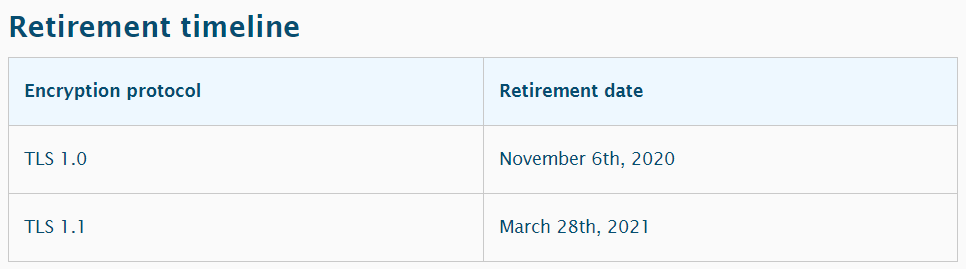
為提升連線安全,我們建議用戶於您所使用的H.323/SIP設備,盡速升級及啟用TLS 1.2加密機制,始可透過Room Connector加入Zoom會議。TLS 1.0及1.1將於下列時間點起禁用。
2020年10月15日,Google宣布,當啟用了多個視訊會議服務時,將使用Meet作為預設會議的選項。若未採取任何措施,則此更改將於2020年11月16日生效。
管理員可以選擇更改為Zoom您的系統預設服務選項或取消原來Meet的預設設定,以讓用戶可以自由選用其他視訊平台服務。
如果您想在每次在日曆上都能自由選擇使用不同會議平台,則請關閉Google會議的預設選項
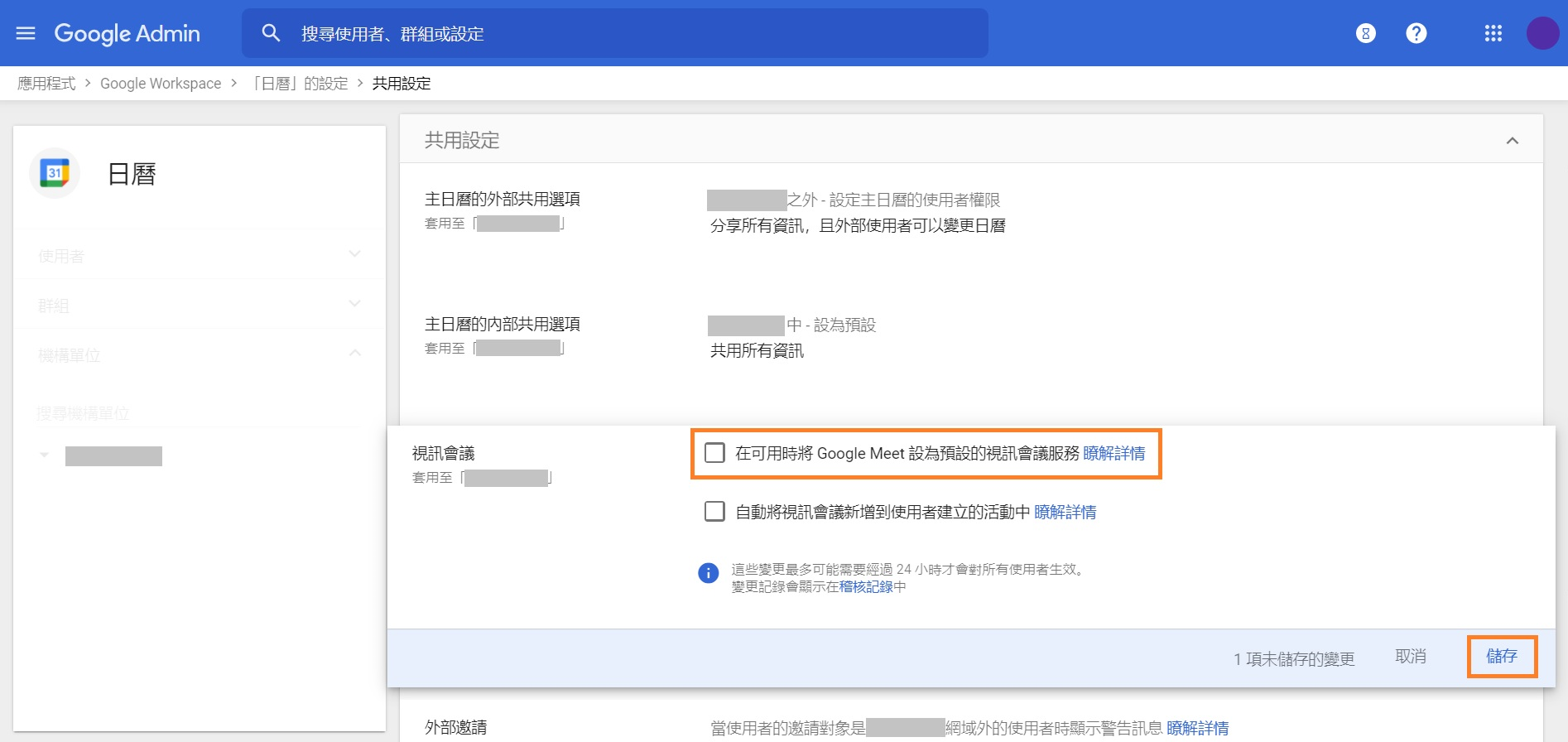
如果您經常性使用Zoom視訊會議,則建議您將Zoom設定為會議預設選項。

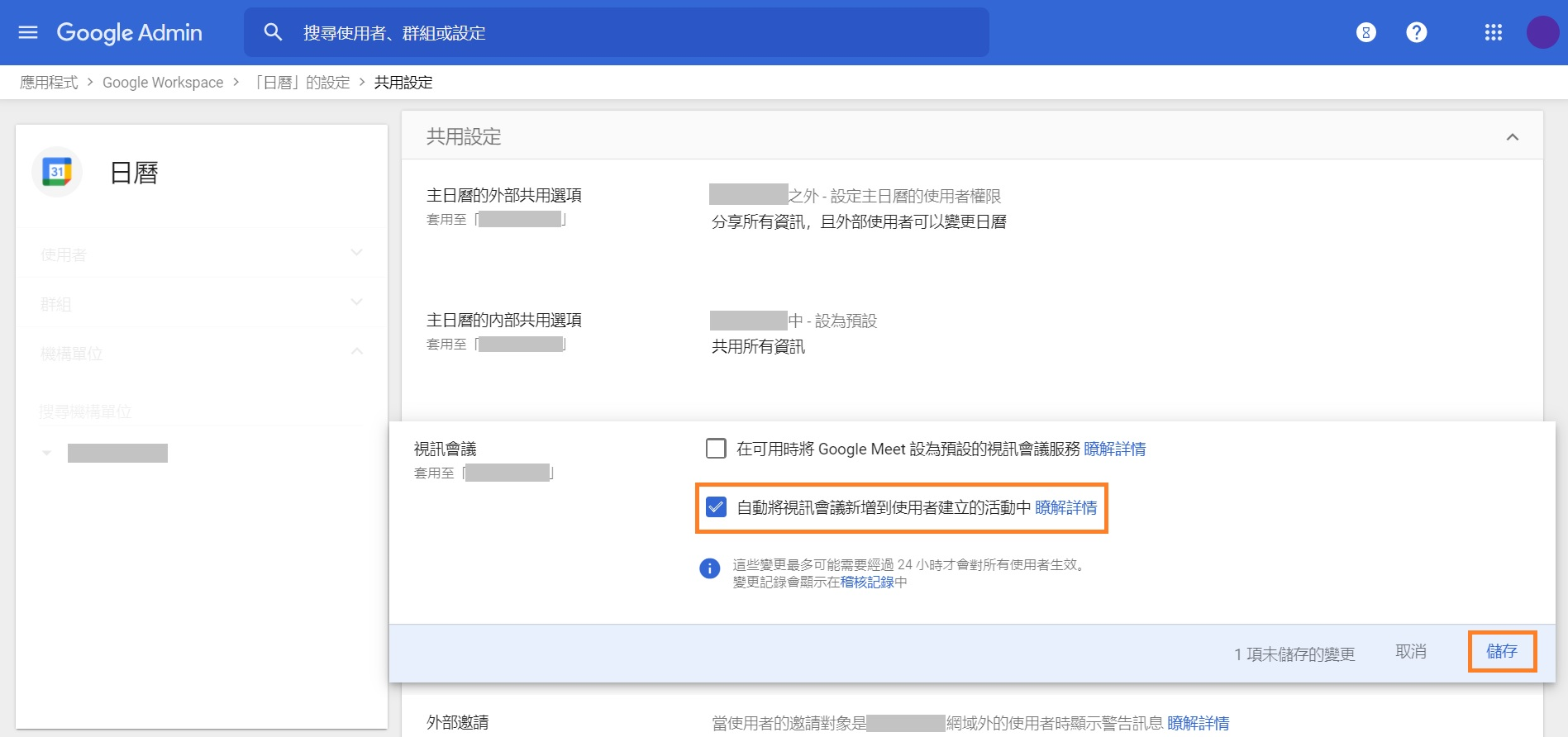
如果您未啟用Meet開會,則無須進行任何更動與操作。
您可以取消Google Meet的預設選項,並且由用戶於每次開會時選擇他們希望使用的會議平台。
資料出處 Zoom總公司官網
Zoom 軟體「設定」>「輔助功能」>「聊天視窗大小」
或是使用快捷鍵
Windows:
請按鍵盤上的 Ctrl + 加號(+)符號為放大;Ctrl + 減號(-)符號為縮小。
Mac:
請按鍵盤上的 Command + 加號(+)符號為放大;Command + 減號(-)符號為縮小。
請主持端和與會者雙方都先將Zoom軟體更新到最新版再做嘗試。
建議您使用電腦共享影片,iPad因規格版本新舊不同可能不支援影片共享。
如您在螢幕共用會議期間出現黑屏,可能是由自動切換顯卡(如Nvidia顯卡)引起的。
1. 桌面右鍵「NAIDIA控制」面板。
2. 點擊「管理3D設置」。
3. 點擊「我希望使用以下3D設置」下的“程式設置」。
4. 在「選擇要自訂的程式」選項下:從Zoom bin目錄中添加Cpthost.exe。
5. 點擊「添加」。
6. 從Zoom bin目錄(位於C:/>用戶>您的用戶名>AppData> Roaming >Zoom>bin)中找到Cpthost.exe。
7. 點擊「添加已選擇的程式」。
8. 選擇「集成顯卡」。
9. 點擊「應用」。
10. 再次嘗試使用Zoom共用螢幕。
螢幕共享者無法設定並列模式,只有觀看者才能設定。
高級聊天加密功能將在Zoom用戶之間安全的發送聊天訊息。加密訊息傳遞使用TLS 1.2和高級加密標準(AES)256位演算法對所有聊天訊息進行加密。
版本:
適用於Windows或macOS,4.1.8826.0925或更高版本的Zoom應用程式
適用於Android或iOS的Zoom App,4.1.8855.0925或更高版本
注意:Zoom的某些舊版本,包括Windows和Mac版本3.5.37712.0111或更高版本,iOS版本3.5.37749.0111或更高版本以及Android版本3.5。37712.0111,支持高級加密聊天,但不具有全部功能。
啟用加密後將無法使用下方功能:
1.發送動畫GIF
2.查看帶有URL的聊天消息的鏈接預覽
3.在右側面板中查看文件/圖片
4.編輯已發送的訊息
5.搜尋聊天記錄
6.查看聊天通知訊息預覽
加密標示:
聊天中將顯示一個鎖定圖示(下圖),表示已啟用高級聊天加密。

加密的聊天通知:
啟用後,用戶只有打開Zoom才能看到加密的聊天訊息。通知(包括鎖定螢幕上的通知)將顯示已接收到加密的聊天訊息。
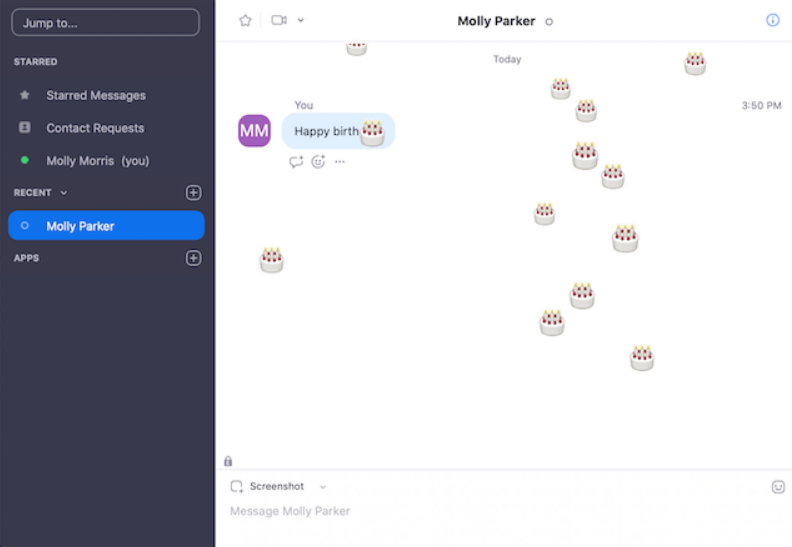
Zoom允許您將文字訊息、螢幕截圖、圖片、檔案和聊天背景動畫反應發送給聯絡人或群組。
版本:
適用於Windows、macOS或Linux的Zoom應用程式:5.2.0或更高版本
適用於Android或iOS的Zoom App:5.2.0或更高版本
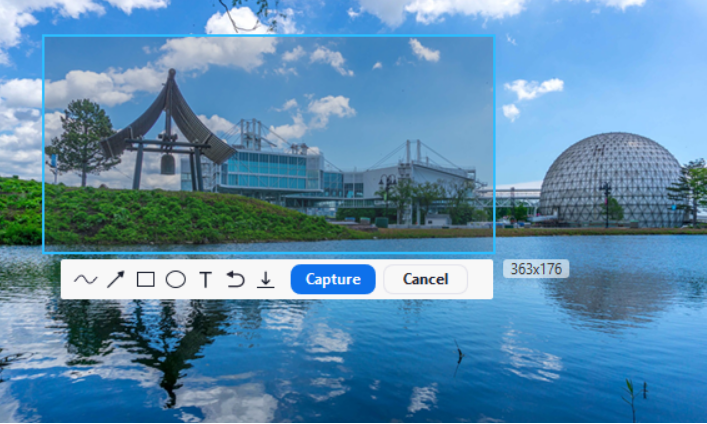
傳送螢幕截圖
1.點擊 聊天框上方的螢幕截圖。
2.在要擷取的螢幕部分上單擊並拖動鼠標,然後單擊「擷取」。
3.擷取後,它將顯示在您的聊天輸入欄中。按Enter發送。
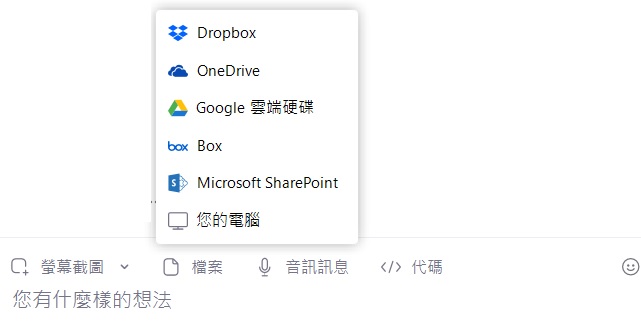
傳送檔案
1.單擊聊天欄上方的檔案。
2.選擇檔案位置。
3.瀏覽檔案位置,然後選擇要發送的檔案。
注意:文件上傳時,如果要取消上傳,請單擊 ×。
背景動畫反應
在聊天訊息欄中輸入happy birthday。反應將短暫出現在您的聊天視窗中。