
付費會員方能加購Room Connector方案,若會議室方案到期,則Room Connector無法單獨使用。
邀請H.323/SIP會議室系統參加會議
H.323/SIP 裝置連接器(RC)允許您從 Zoom 會議室利用分配給H.323/SIP 裝置的IP或SIP UR連接到 H.323 或 SIP系統。
先決條件:
• 需先購買Pro會議室方案
• 至少一個 Room Connector 裝置連接服務
• 裝置必須具有外部公開 IP 或 SIP URI
• 您的網路防火牆必須允許對設備進行外部呼叫
• 使用撥出功能需要 Zoom 3.5 或更高版本。
邀請 H.323/SIP 會議室系統:
1. 登錄Zoom應用程式。
2. 開始或加入會議。
3. 點擊控制面板中的與會者。
4. 點擊與會者視窗下方的邀請。
5. 點擊會議室系統選項。
6. 選擇撥出選項。
7. 輸入H.323或SIP設備的IP或 SIP URI。
8. 選擇您希望撥打的電話類型 – H.323 或 SIP。
9. 按呼叫。
設定撥出到H.323裝置的連線速度:
預設的連線速度為1920kbps(最大)。要在使用Zoom撥出功能時設定連線速度,您可在撥號時輸入速度字串,如下例所示。
[IP address];speed=768k
[IP address];speed=768000
[IP address]##[E.164 address];speed=1472k
在撥出時向H.323裝置傳送DTMF音:
要連接到參與方號碼、會議號碼或 e.164 地址的閘道、MCU 或其他 H.323/SIP 硬體時發送 DTMF 音,您可在撥號時輸入以下資訊。
[IP地址]; dtmf=[DTMF 音調]
• DTMF 音有 1 秒的間隔
• 輸入“,”將在DTMF音調之間暫停 1 秒
例如:
裝置 IP 地址:162.255.36.11
會議號:15562
密碼:622
撥號:162.255.36.11;dtmf=15562#,,622#
• 撥打 IP 地址 162.255.36.11
• 發送 DTMF 音 ‘1’ ‘5’ ‘5’ ‘6’ ‘2’ ‘#’ pause pause ‘6’ ‘2’ ‘2’ ‘#’
添加通話速度和 DTMF 音調(使用上面的示例):
所需通話速度:768 kbps
撥號:162.255.36.11;dtmf=15562#,,622#;speed=768k
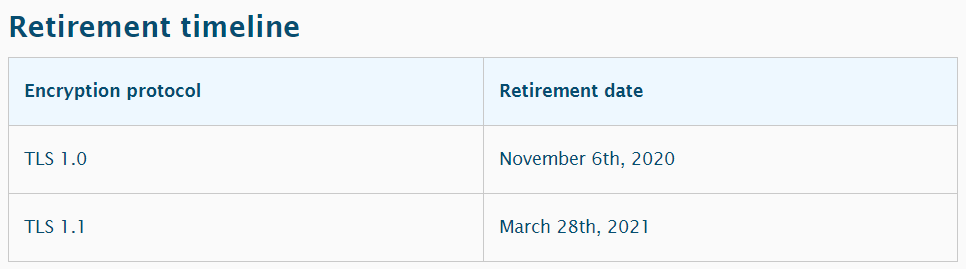
Room Connector 不再支援 TLS 1.0 及 TLS 1.1
為提升連線安全,我們建議用戶於您所使用的H.323/SIP設備,盡速升級及啟用TLS 1.2加密機制,始可透過Room Connector加入Zoom會議。TLS 1.0及1.1將於下列時間點起禁用。
我已購買RC功能,該怎麼讓H.323設備怎麼加入會議?
沒有密碼的會議:
[IP位址]##[會議ID]
範例: 192.168.1.25##123456789
有密碼的會議:
[IP位址]##[會議ID]#[會議室密碼]
範例: 162.168.1.25##123456789#12345
我已購買RC功能,該怎麼讓SIP設備加入會議?
沒有密碼的會議:
[會議ID]@[IP位址]
範例: 123456789@192.168.1.25
有密碼的會議:
[會議ID].[會議室密碼]@[IP位址]
範例:123456789.12345@192.168.1.25
Zoom Rooms可以支援H.323/SIP的裝置撥入嗎?
可以。
H.323/SIP裝置的連入數量依照您加購的RC port數量而定。
Room Connector要去哪裡看到我的IP呢?
召開會議,點選「邀請」>「Room System」,即可看到IP。
Room Connector撥入IP是固定的還是浮動的?
我們會提供固定IP給您使用。
Room Connector為什麼撥號失敗?
請檢查防火牆設定是否有開啟。