方法一:
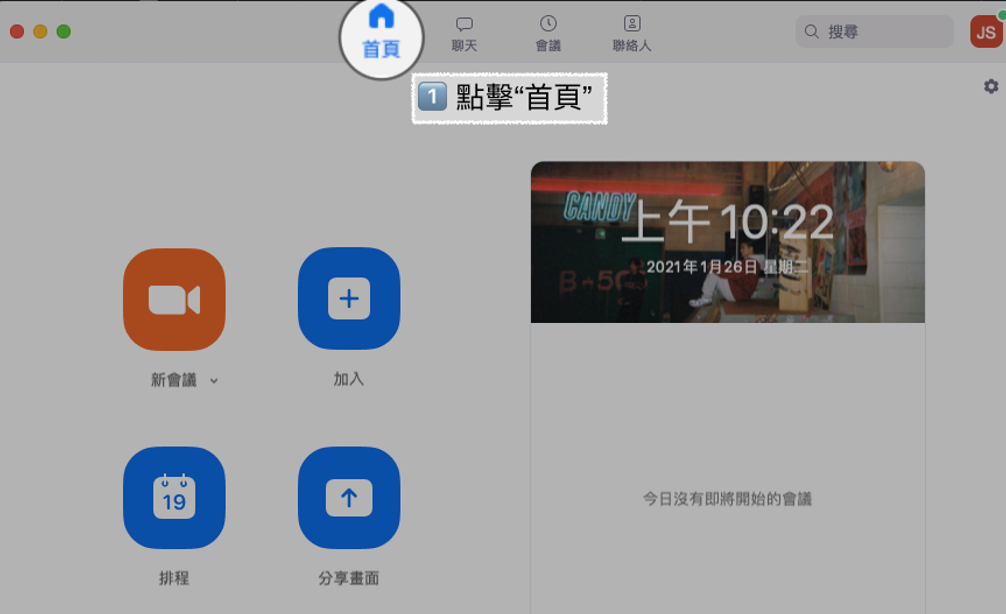
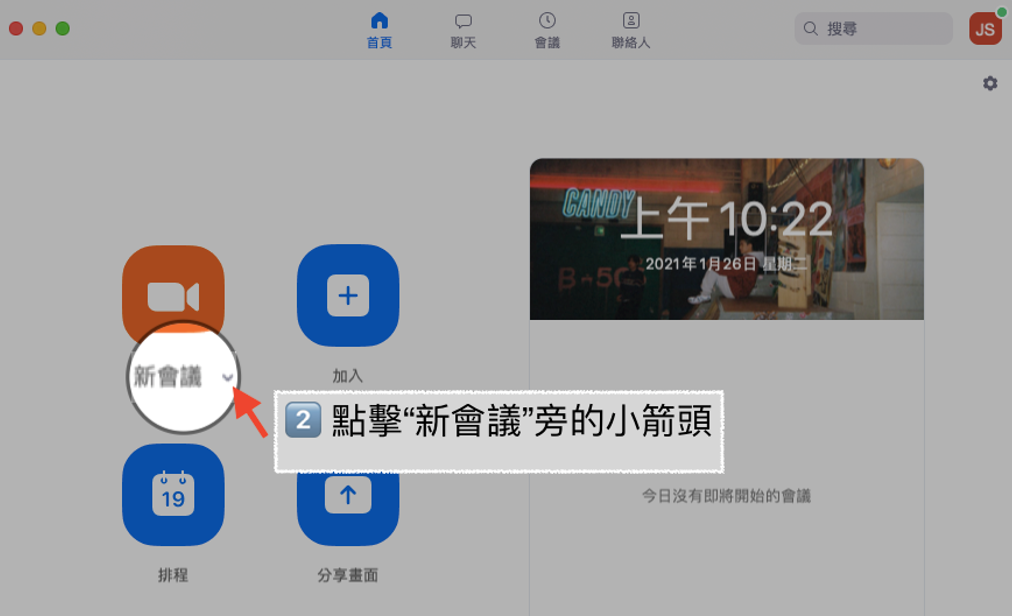
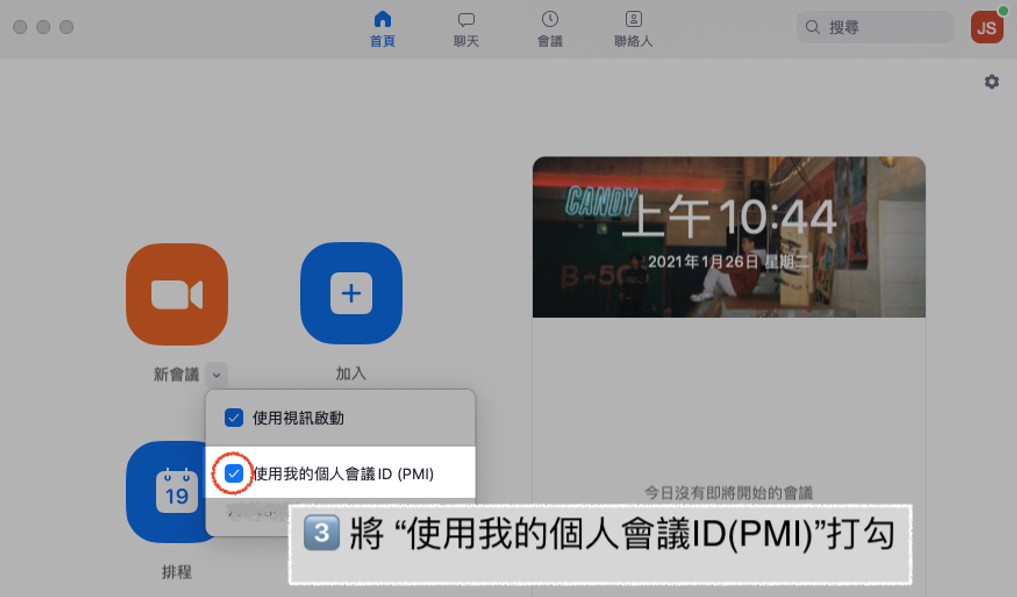
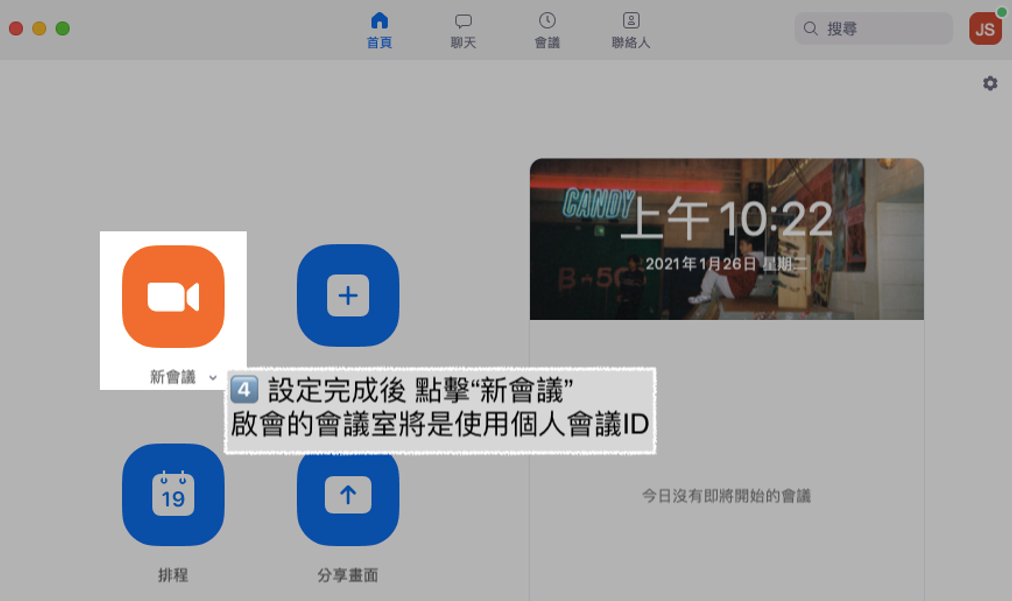
方法二:
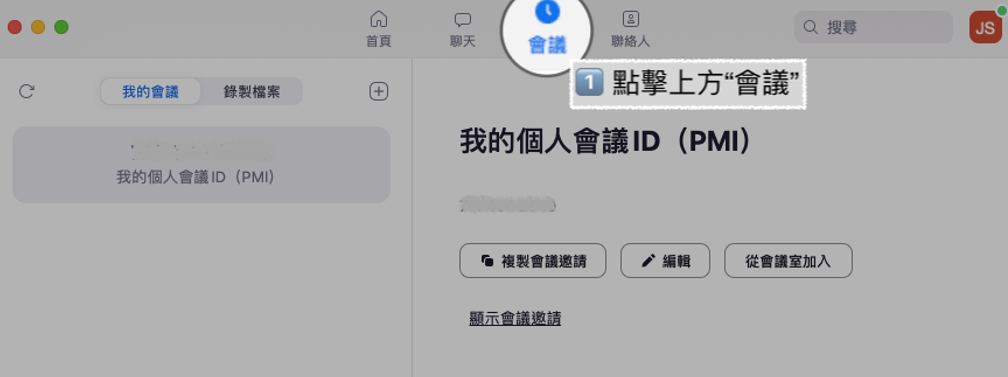
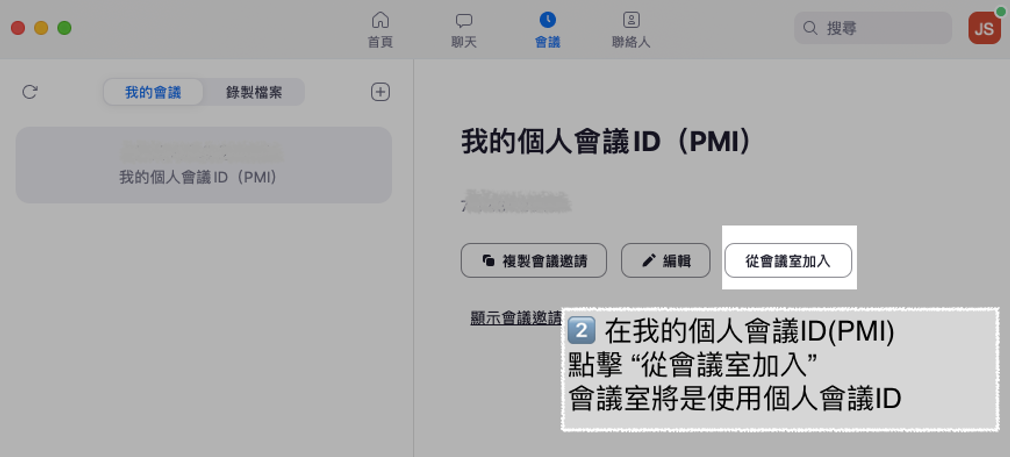
方法三:
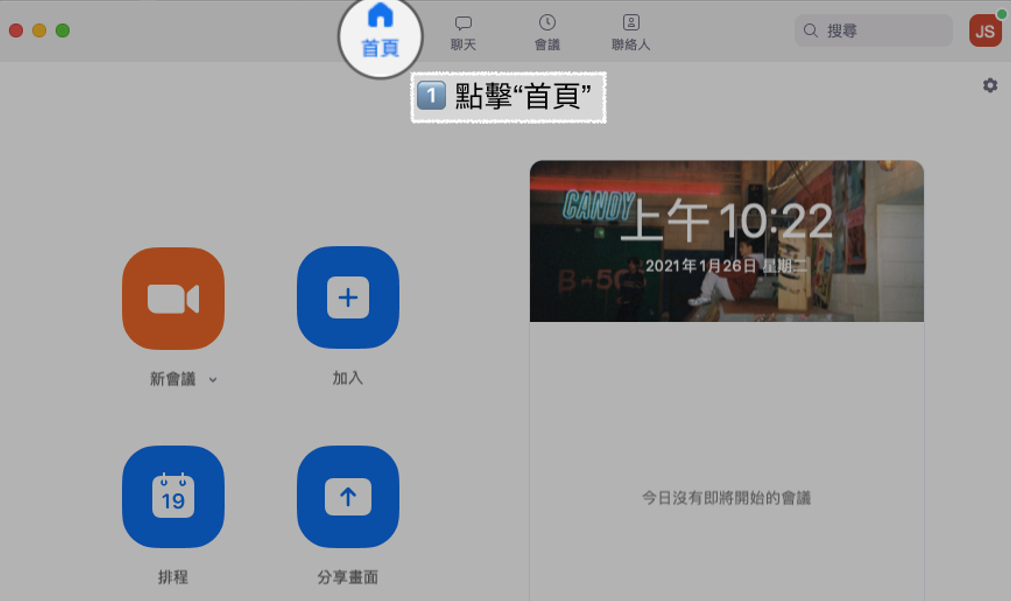
方法一:
方法二:
方法三:
方法一:
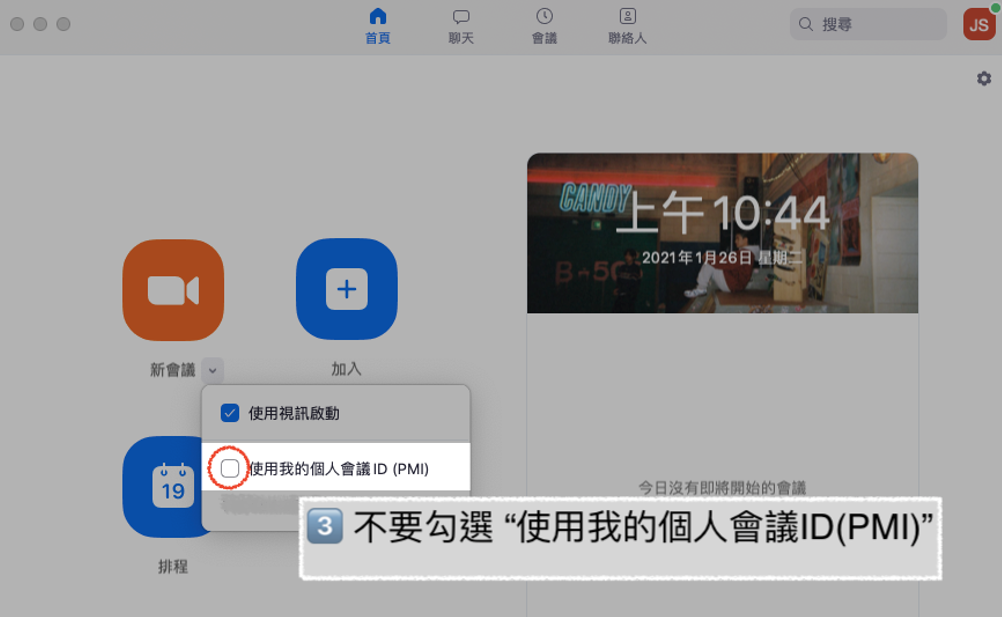
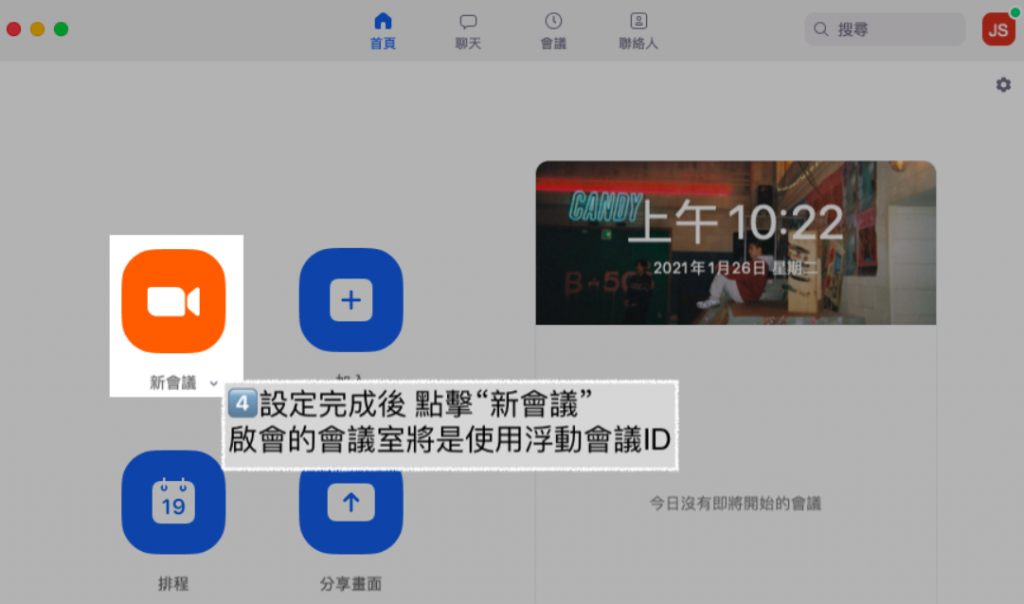
方法二:
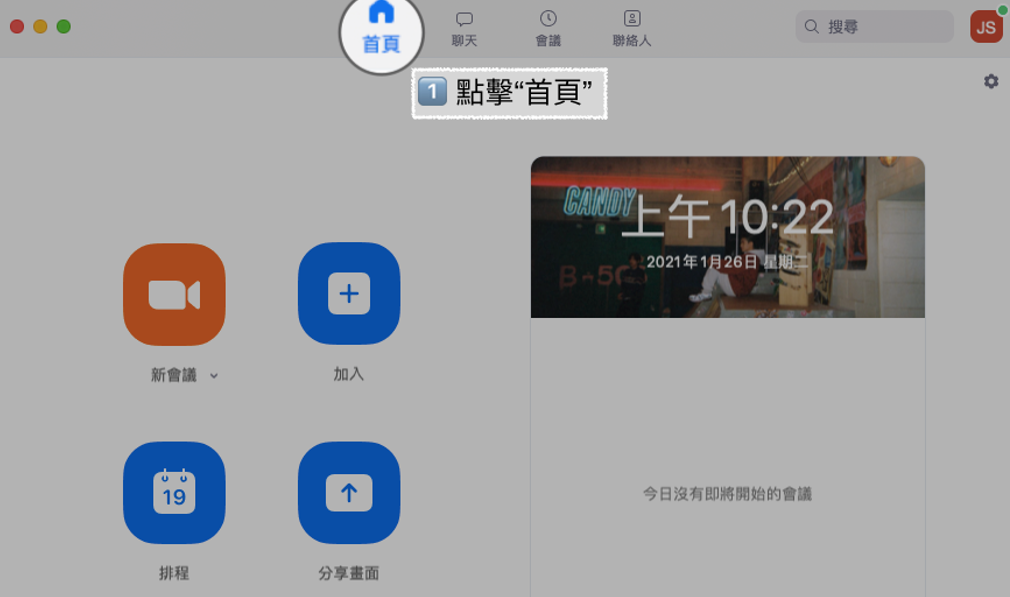
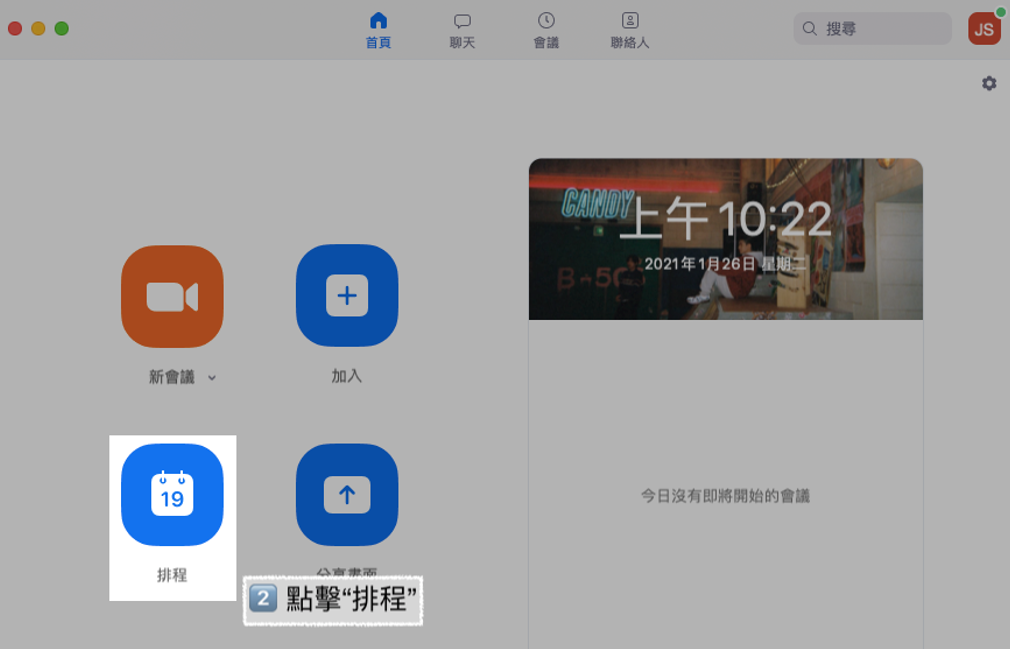
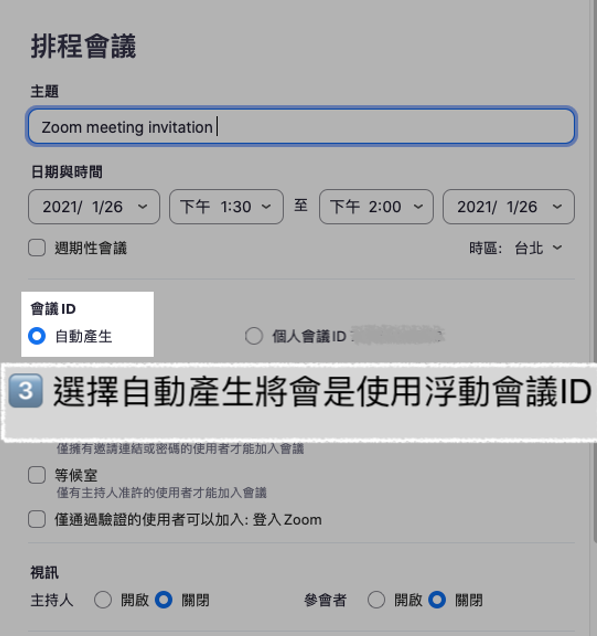
Zoom為個人會議室使用概念,一個信箱綁定一組線上虛擬會議室,請參考此篇文章。
2020年10月15日,Google宣布,當啟用了多個視訊會議服務時,將使用Meet作為預設會議的選項。若未採取任何措施,則此更改將於2020年11月16日生效。
管理員可以選擇更改為Zoom您的系統預設服務選項或取消原來Meet的預設設定,以讓用戶可以自由選用其他視訊平台服務。
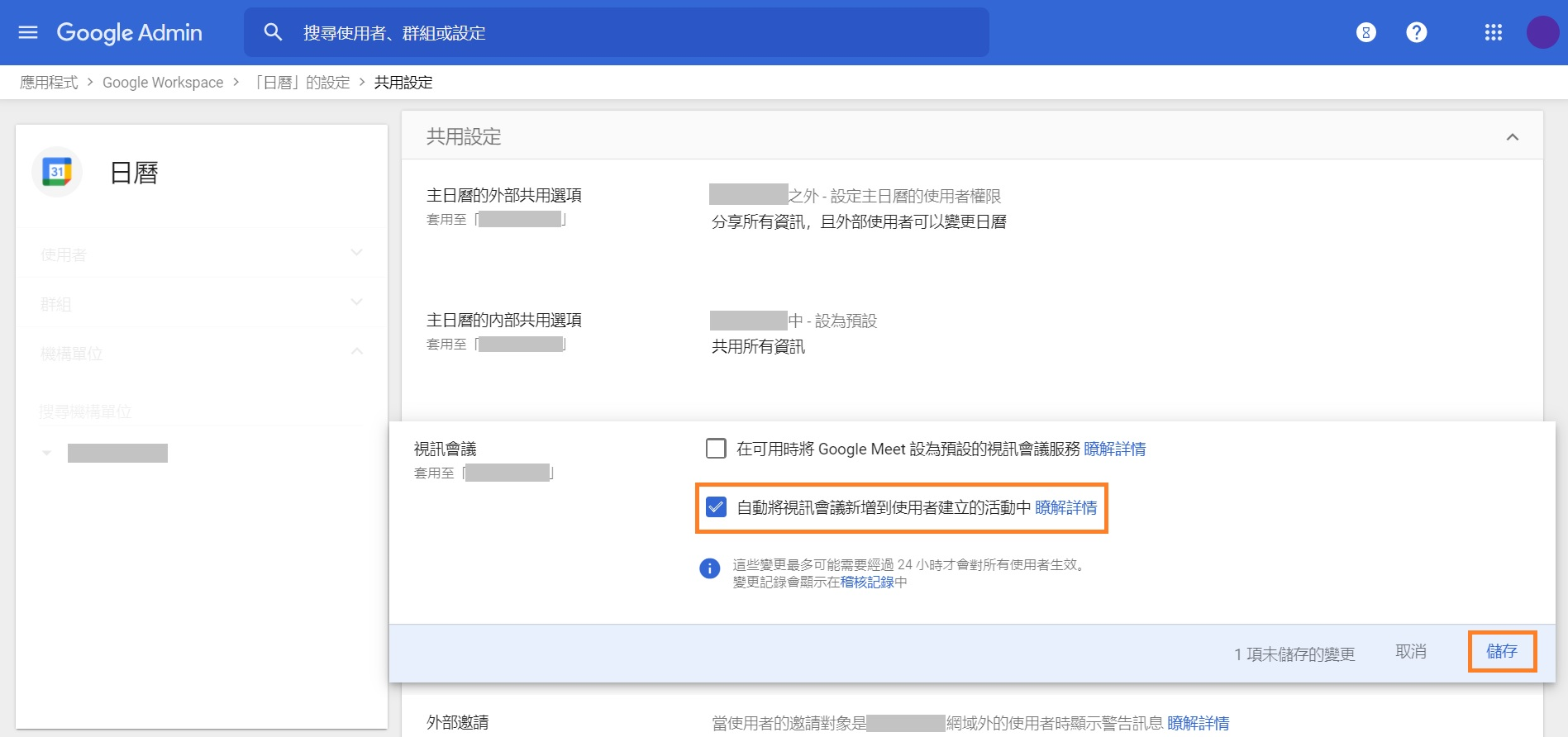
如果您想在每次在日曆上都能自由選擇使用不同會議平台,則請關閉Google會議的預設選項
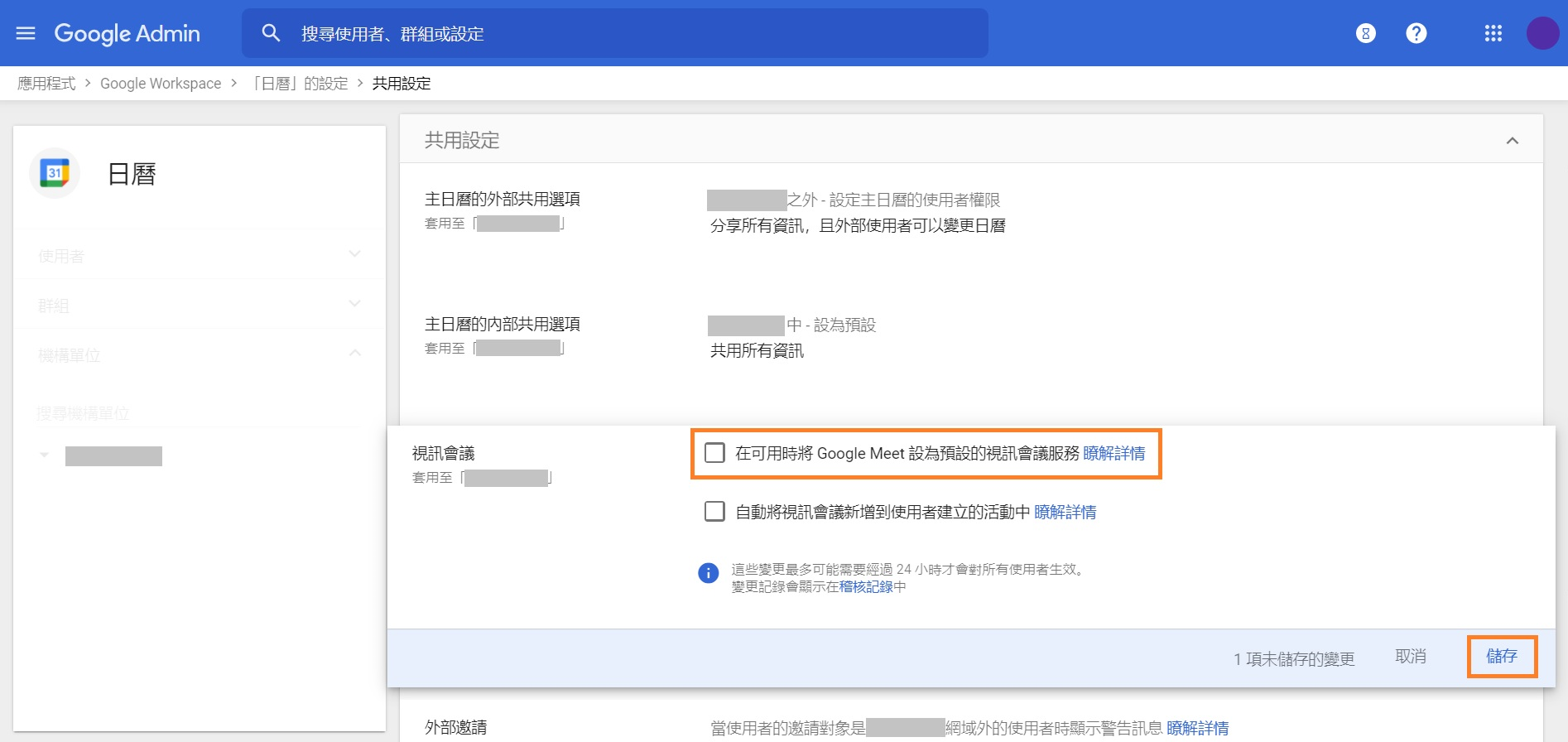
如果您經常性使用Zoom視訊會議,則建議您將Zoom設定為會議預設選項。

如果您未啟用Meet開會,則無須進行任何更動與操作。
您可以取消Google Meet的預設選項,並且由用戶於每次開會時選擇他們希望使用的會議平台。
資料出處 Zoom總公司官網
Zoom 軟體「設定」>「輔助功能」>「聊天視窗大小」
或是使用快捷鍵
Windows:
請按鍵盤上的 Ctrl + 加號(+)符號為放大;Ctrl + 減號(-)符號為縮小。
Mac:
請按鍵盤上的 Command + 加號(+)符號為放大;Command + 減號(-)符號為縮小。
請主持端和與會者雙方都先將Zoom軟體更新到最新版再做嘗試。
建議您使用電腦共享影片,iPad因規格版本新舊不同可能不支援影片共享。
如您在螢幕共用會議期間出現黑屏,可能是由自動切換顯卡(如Nvidia顯卡)引起的。
1. 桌面右鍵「NAIDIA控制」面板。
2. 點擊「管理3D設置」。
3. 點擊「我希望使用以下3D設置」下的“程式設置」。
4. 在「選擇要自訂的程式」選項下:從Zoom bin目錄中添加Cpthost.exe。
5. 點擊「添加」。
6. 從Zoom bin目錄(位於C:/>用戶>您的用戶名>AppData> Roaming >Zoom>bin)中找到Cpthost.exe。
7. 點擊「添加已選擇的程式」。
8. 選擇「集成顯卡」。
9. 點擊「應用」。
10. 再次嘗試使用Zoom共用螢幕。
螢幕共享者無法設定並列模式,只有觀看者才能設定。
高級聊天加密功能將在Zoom用戶之間安全的發送聊天訊息。加密訊息傳遞使用TLS 1.2和高級加密標準(AES)256位演算法對所有聊天訊息進行加密。
版本:
適用於Windows或macOS,4.1.8826.0925或更高版本的Zoom應用程式
適用於Android或iOS的Zoom App,4.1.8855.0925或更高版本
注意:Zoom的某些舊版本,包括Windows和Mac版本3.5.37712.0111或更高版本,iOS版本3.5.37749.0111或更高版本以及Android版本3.5。37712.0111,支持高級加密聊天,但不具有全部功能。
啟用加密後將無法使用下方功能:
1.發送動畫GIF
2.查看帶有URL的聊天消息的鏈接預覽
3.在右側面板中查看文件/圖片
4.編輯已發送的訊息
5.搜尋聊天記錄
6.查看聊天通知訊息預覽
加密標示:
聊天中將顯示一個鎖定圖示(下圖),表示已啟用高級聊天加密。

加密的聊天通知:
啟用後,用戶只有打開Zoom才能看到加密的聊天訊息。通知(包括鎖定螢幕上的通知)將顯示已接收到加密的聊天訊息。
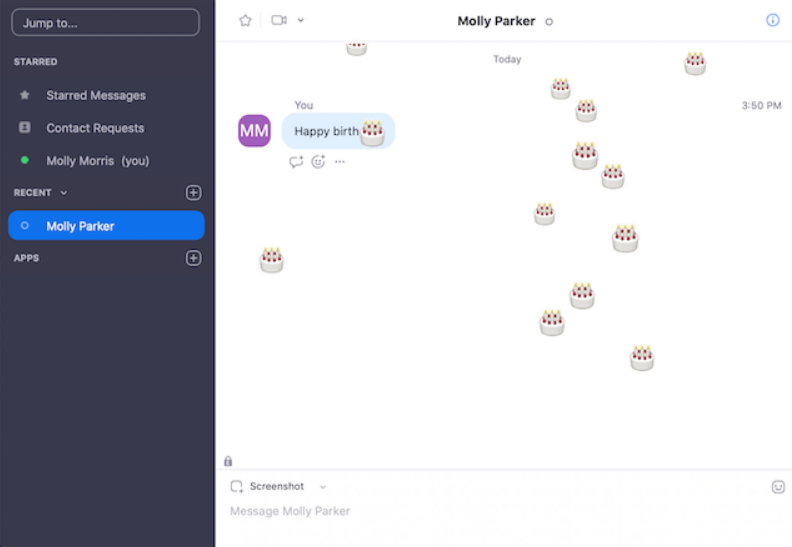
Zoom允許您將文字訊息、螢幕截圖、圖片、檔案和聊天背景動畫反應發送給聯絡人或群組。
版本:
適用於Windows、macOS或Linux的Zoom應用程式:5.2.0或更高版本
適用於Android或iOS的Zoom App:5.2.0或更高版本
傳送螢幕截圖
1.點擊 聊天框上方的螢幕截圖。
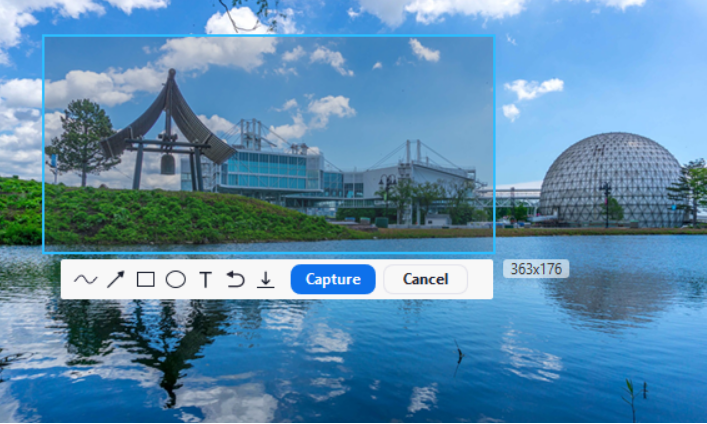
2.在要擷取的螢幕部分上單擊並拖動鼠標,然後單擊「擷取」。
3.擷取後,它將顯示在您的聊天輸入欄中。按Enter發送。
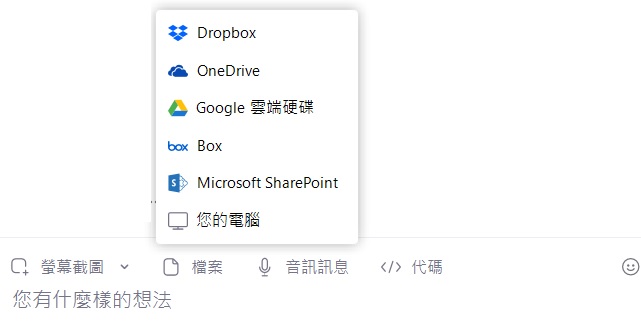
傳送檔案
1.單擊聊天欄上方的檔案。
2.選擇檔案位置。
3.瀏覽檔案位置,然後選擇要發送的檔案。
注意:文件上傳時,如果要取消上傳,請單擊 ×。
背景動畫反應
在聊天訊息欄中輸入happy birthday。反應將短暫出現在您的聊天視窗中。
1. 點選分組討論

2. 選擇與會者指派方式
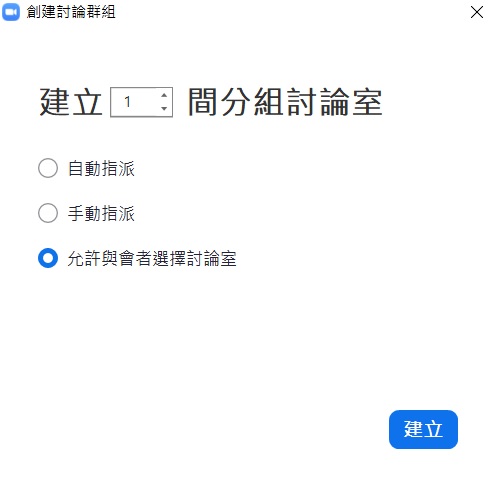
自動指派:依小組會議室數量,系統自動平均分配與會者至各個小組會議室
手動指派:主持人手動分配與會者至各個小組會議室
允許與會者選擇討論室:與會者可自行選擇要參與的小組會議室
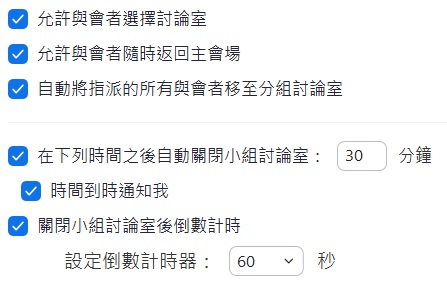
3. 分組討論設定