
帳號擁有者:打開Zoom.com網站>點擊「登入」>請選擇與註冊時相同的登入方式。
※尚未註冊先請至https://zoom.com/註冊會員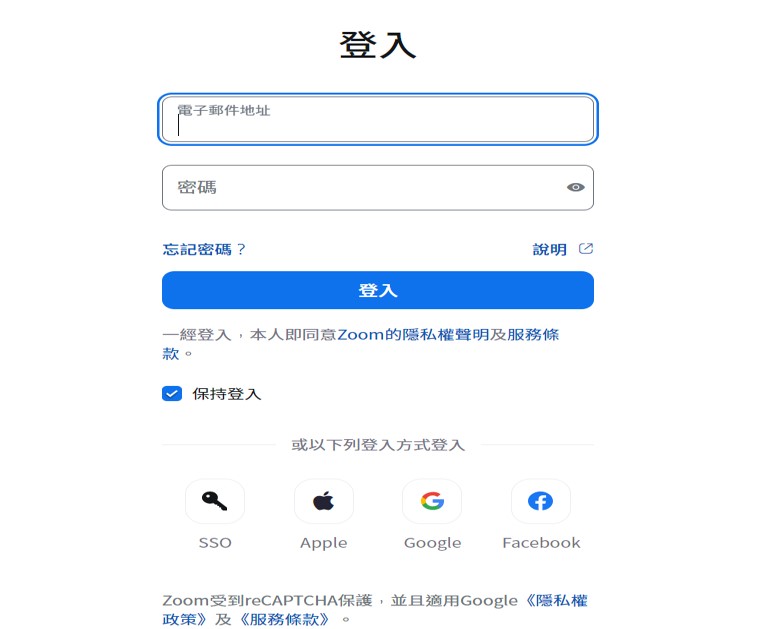
1.查看左側功能列表將使用者管理點開。
2.點使用者。
3.點選新增使用者。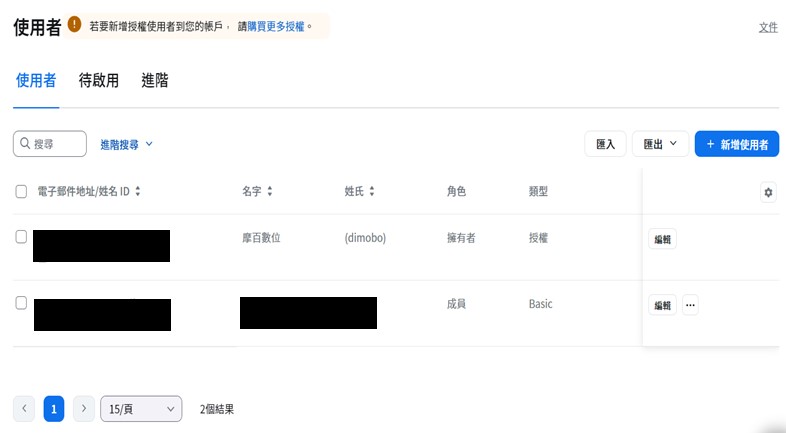
4.上框可透過輸入電郵來新增使用者並設定是否授權付費會議室。
5.按下新增即可加入帳號。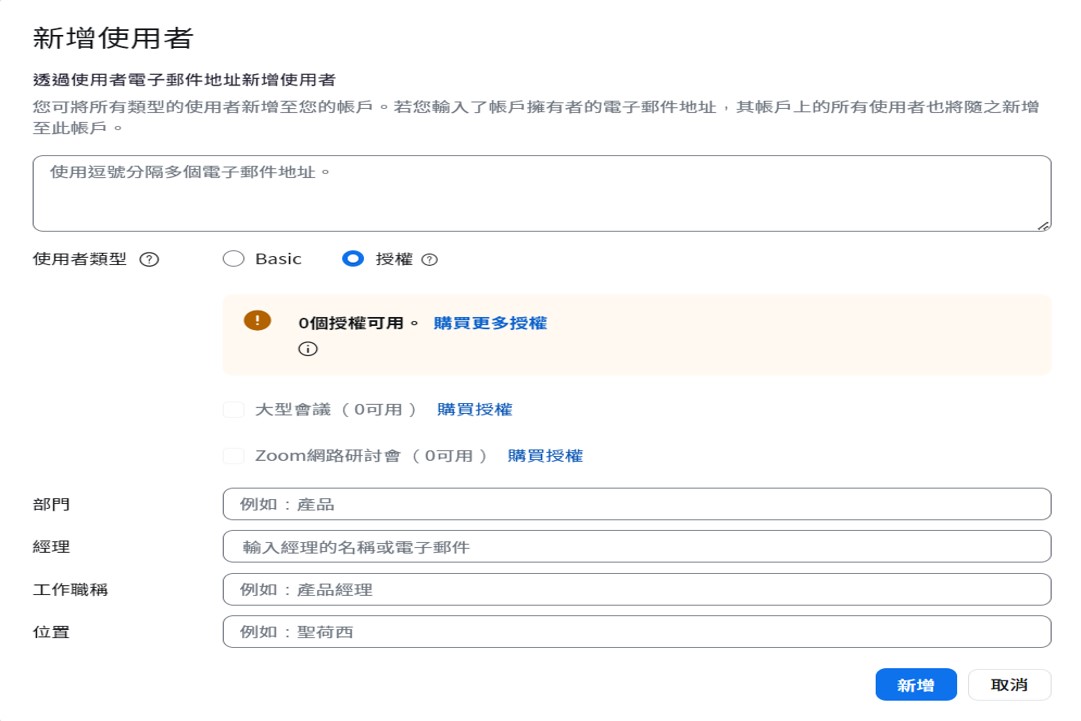
虛擬背景/濾鏡設定
1.登入Zoom應用程式後,點擊首頁右上角>>設定

2.點選背景與濾鏡:可選擇要使用虛擬背景

3.選擇不同的視訊濾鏡


4.工作室特效:點選右下角工作室特效


5.美顏/光源調整:點擊視訊


如何發送Support Ticket
官網下方>支援中心或開啟網頁並輸入以下連結>聯絡Zoom支援人員>仍需要協助>提交線上票證申請。
https://support.zoom.com/hc/zt/contact?id=contact_us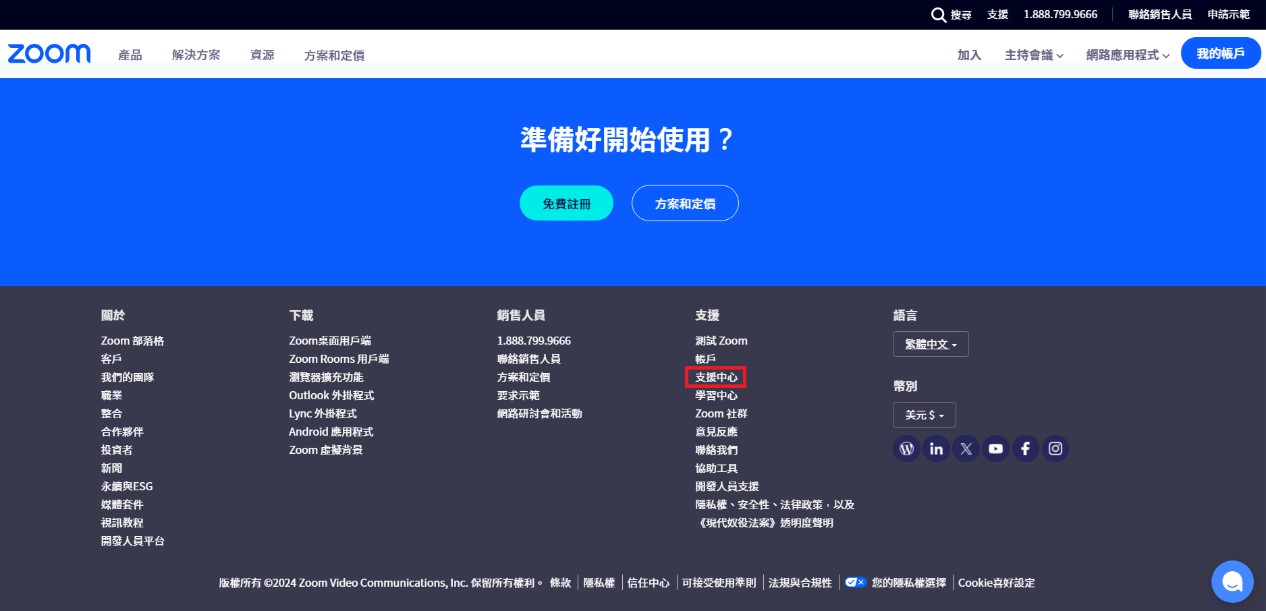
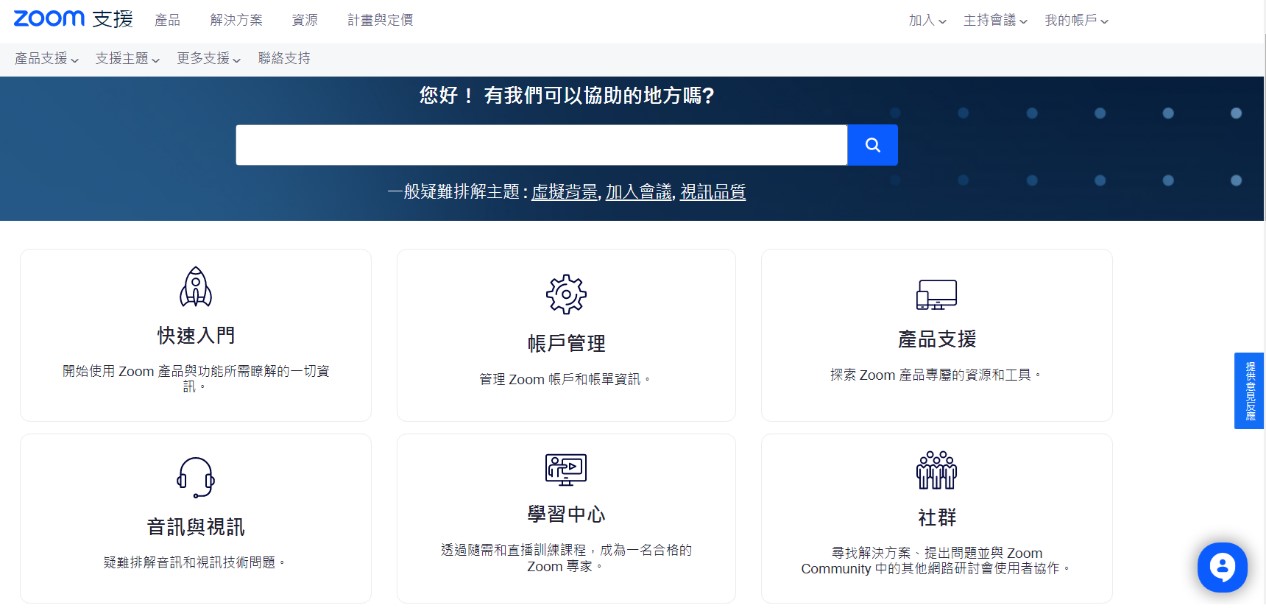
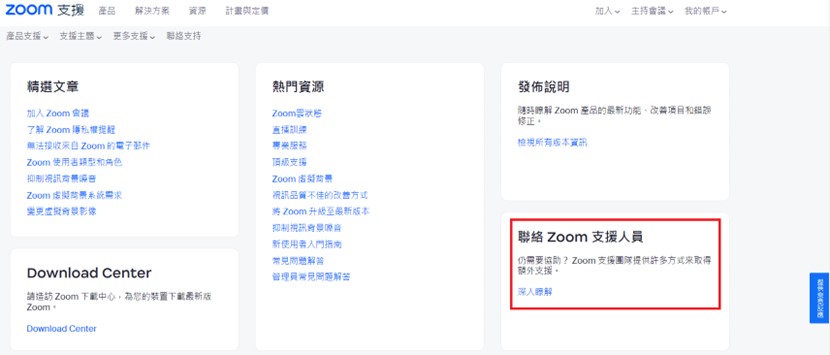
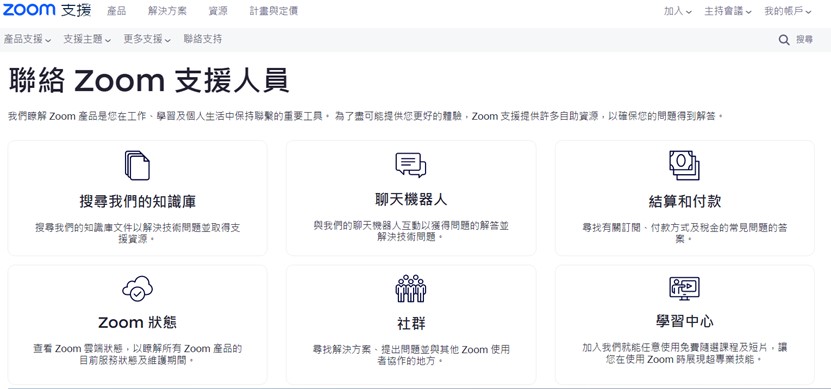
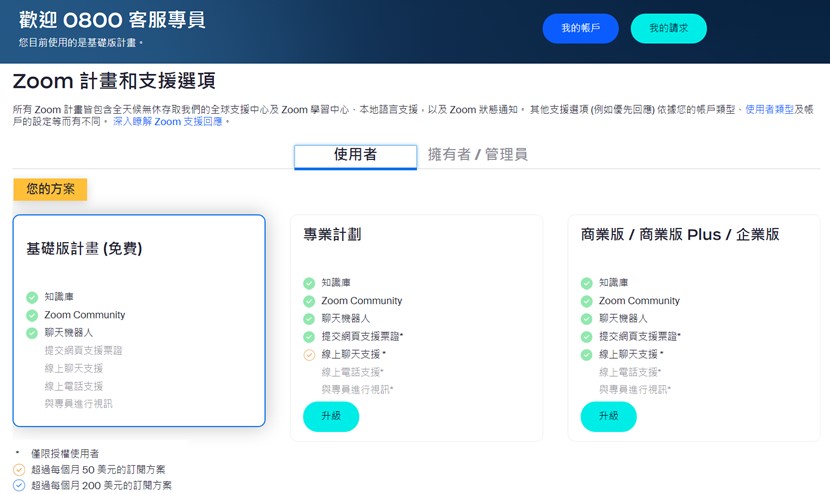

選擇問題類型並填寫問題內容提交送出問題,後續會有專人以信件方式回覆。(英語回覆)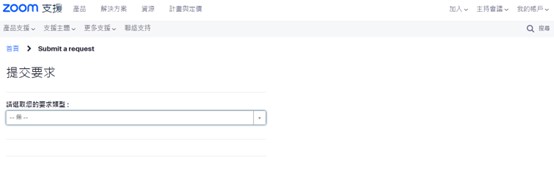
企業用戶有廠商基本資料表需求,如何申請?
請來信0800@dimobo.com.tw並提供相關表格,本公司業務專員將會為您服務。
帳號使用權可以共享嗎?
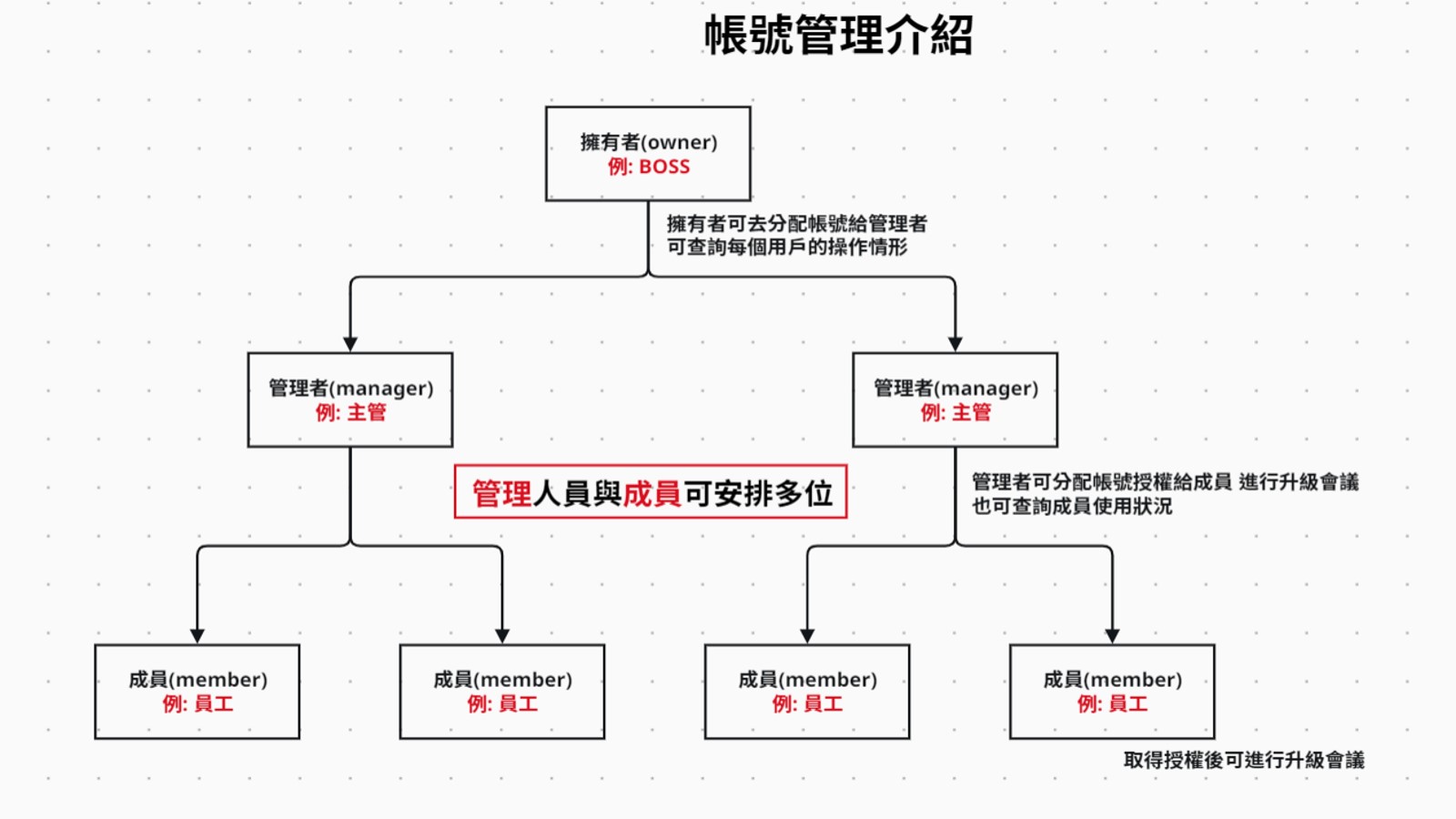
一個Email綁定一間Zoom會議室。如您為商務或企業方案管理者,完成服務購買後請盡速登入Zoom.com後台進行帳號使用權設定或來信洽詢專為實體會議室共享而設置的Zoom Rooms,亦可來信0800@dimobo.com.tw 告知您的需求由專人為您規劃最適合您的方案。
請注意於使用時不要與他人共享帳號密碼,以免影響服務狀態。
若違反Zoom使用原則與多人共享帳密,造成多人
1.同時登入不同裝置加會
2.同帳號同時開啟不同會議
3.同帳號同時登入後台進行會員帳號調整等
可能造成
1. 無法修復的帳號損壞
2. 停權
3. 會議內容/聯絡人資訊外洩
4. 會議無預期斷訊等影響
二聯發票可否申請更改為三聯發票
若發票尚未開立,請盡速連繫您的專屬業務更改發票種類,
若發票已完成開立請來信0800@dimobo.com.tw申請。
注意:如超過購買日的次月5號即無法受理發票種類更改。
如何成為摩百數位會員,並享有清晰流暢的多人視訊會議室?
請至摩百數位官網https://dimobo.com.tw,點選上方來信洽詢並提供您的聯繫資訊,我們將主動與您聯繫。
快捷鍵設定
鍵盤快捷鍵可讓您不需使用滑鼠即可瀏覽 Zoom 設定。
先決條件
Windows、macOS 或 Linux 版 Zoom 應用程式:5.2.0 或更高版本
iOS (iPad) 版 Zoom App:4.4.5 (55341.0715) 或更高版本
1.檢視鍵盤快速鍵
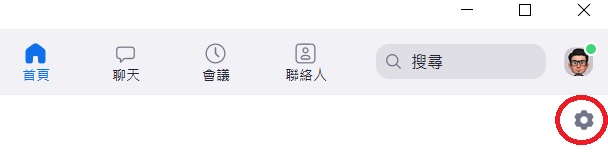
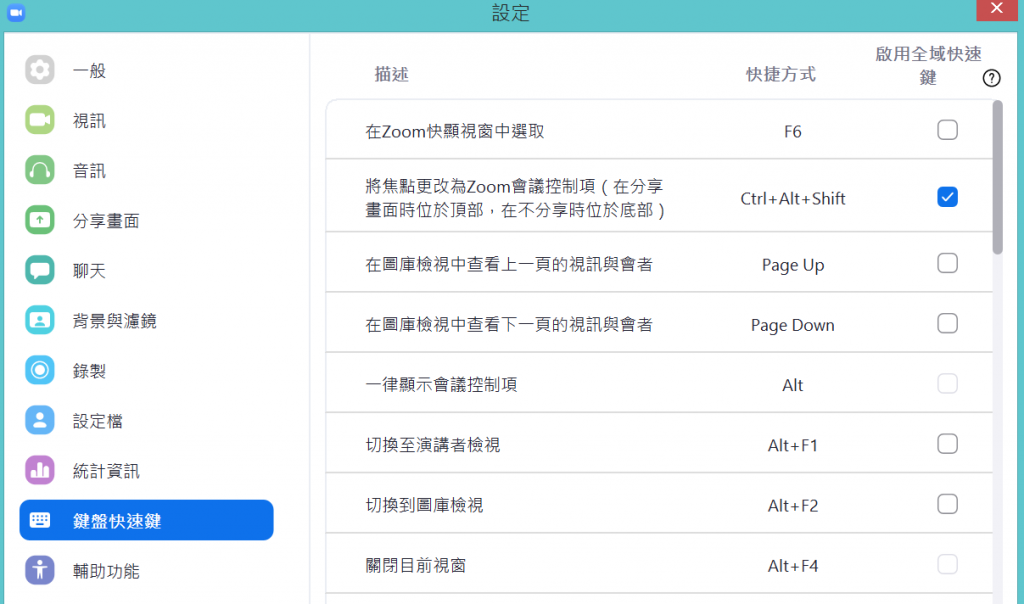
登入Zoom軟體>>首頁>>右上方設定>>鍵盤快速鍵
2.變更鍵盤快速鍵
在需更改的快速鍵上按一下,即可編輯新的快速鍵

3.啟用全域快速鍵
即使Zoom應用程式於電腦背景中運作,快速鍵仍可在Zoom會議中使用
快速鍵列表:
Windows:
一般:
F6:在 Zoom 快顯視窗中選取。
Ctrl+Alt+Shift:將焦點更改為 Zoom 會議控制項
會議:
PageUp:在圖庫檢視中查看上一頁的視訊與會者
PageDown:在圖庫檢視中查看下一頁的視訊與會者
Alt:一律顯示會議控制項
Alt+F1:切換至演講者檢視
Alt+F2:切換至圖庫檢視
Alt+F4:關閉目前視窗
Alt+V:開啟/關閉視訊
Alt+A:將我的音訊設為靜音/解除靜音
Alt+M:讓主持人以外的所有人靜音/解除靜音(僅主持人有此功能)
Alt+S:開始/停止畫面分享(僅當焦點在會議控制項時可作用)
Alt+Shift+S:顯示/隱藏可分享的視窗及應用程式(僅當焦點在會議控制項時可作用)
Alt+T:暫停/恢復畫面分享(僅當焦點在會議控制項時可作用)
Alt+R:開始/停止本機錄影
Alt+C:開始/停止雲端錄影
Alt+P:暫停/恢復錄影
Alt+N:切換攝影機
Alt+F:進入/結束全螢幕模式
Alt+H:顯示/隱藏會議中聊天面板
Alt+U:顯示/隱藏與會者面板
Alt+I:開啟邀請視窗
Alt+Y:舉手/手放下
Alt+Q:結束會議
Alt+Shift+R:開始遠端控制
Alt+Shift+G:撤銷/放棄遠端控制權限
Ctrl+2:念出目前演講者姓名
Ctrl+Alt+Shift+H:顯示/隱藏浮動的會議控制項
聊天:
Ctrl++:放大聊天視窗
Ctrl+-:縮小聊天視窗
Alt+Shift+T:螢幕截圖
Alt+L:切換至縱向/橫向檢視
Ctrl+W:關閉目前的聊天工作階段
Ctrl+Up:移至上一個聊天
Ctrl+Down:移至下一個聊天
Ctrl+T:跳轉到與某人的聊天
Ctrl+F:搜尋
電話:
Ctrl+Shift+A:接受通話
Ctrl+Shift+E:結束通話
Ctrl+Shift+D:拒絕通話
Ctrl+Shift+M:將通話設為靜音/解除靜音
Ctrl+Shift+H:保留/解除保留通話
MAC:
會議:
Command(⌘)+J:加入會議
Control+Command(⌘)+V:招開會議
Command(⌘)+D:安排會議
Control+Command(⌘)+S:開始畫面分享
Shift+Command(⌘)+A:將我的音訊設為靜音/解除靜音
Control+Command(⌘)+M:將主持人以外的所有人靜音(主持人專屬功能)
Control+Command(⌘)+U:要求所有人解除靜音(僅限主持人)
Space:長按空白鍵以暫時解除靜音
Shift+Command(⌘)+V:開始/停止視訊
Shift+Command(⌘)+N:切換攝影機
Shift+Command(⌘)+S:開始/停止畫面分享
Shift+Command(⌘)+T:暫停/恢復畫面分享
Shift+Command(⌘)+R:開始/停止本機錄影
Shift+Command(⌘)+C:開始/停止雲端錄影
Shift+Command(⌘)+P:暫停/恢復錄影
Shift+Command(⌘)+W:切換至演講者/圖庫檢視
Control+P:在畫廊視圖中查看上一頁的視訊與會者
Control+N:在畫廊視圖中查看下一頁的視訊與會者
Command(⌘)+U:顯示/隱藏與會者面板
Shift+Command(⌘)+H:顯示/隱藏會議中聊天面板
Command(⌘)+I:邀請
Option+Y:舉手/手放下
Control+Shift+R:開始遠端控制
Control+Shift+G:撤銷/放棄遠端控制權限
Shift+Command(⌘)+F:進入/結束全螢幕模式
Shift+Command(⌘)+M:切換至小視窗
Control+Option+Command(⌘)+H:顯示/隱藏浮動的會議控制項
Command(⌘)+2:念出目前演講者姓名
Control+\:一律顯示會議控制項
Command(⌘)+W:結束或離開會議
聊天:
Command(⌘)+K:跳轉到與某人的聊天
Command(⌘)+T:螢幕截圖
Command(⌘)++:放大聊天視窗
Command(⌘)+-:縮小聊天視窗
電話:
Control+Shift+C:撥打選取的號碼/搜尋通訊錄
Control+Shift+A:接受通話
Control+Shift+D:拒絕通話
Control+Shift+E:結束通話
Control+Shift+M:將通話設為靜音/解除靜音
Control+Shift+H:保留/解除保留通話
一般:
Command(⌘)+W:關閉目前的視窗
Command(⌘)+L:切換至縱向/橫向顯示
Ctrl+T:從一個標籤轉換到下一個標籤
二聯式發票能夠索取紙本發票嗎?
二聯式電子發票不提供紙本申請。
系統將會自動替您保存發票資訊並對獎,如中獎時會另行以E-mail通知。
並請於兌獎期限內至全家FamiPort或7-Eleven ibon超商多媒體機台列印中獎發票。
※超商多媒體機台請參考:超商多媒體列印中獎發票操作流程
※為配合政府勸止二聯換開三聯式發票,本公司保留換開發票權利。
Zoom一般方案服務開通時間
TT匯款:請於匯款完成後聯繫業務專員(或來信0800@dimobo.com.tw客服信箱),提供您的訂單編號及匯款單據,我們將於5~10個工作天內確認款項到帳後完成服務開通,建議您及早訂購。
※若帳號聯繫相關資訊不完整,將影響Zoom服務開通時間。
※如有方案異動或於期限內增購加值方案或硬體設備購買等需求將另行通知。